사용설명서User manual
앱을 켜면 두 가지 중 하나를 고르게 됩니다. AUTO 모드는 순서대로 안내받는 쪽이고, 메뉴얼 모드는 왼쪽 메뉴에서 직접 골라 재는 쪽입니다. 이 설명서도 그 둘로 나눠 두었습니다. The app opens by asking which way you want to work: AUTO walks you through the order, Manual leaves you to pick screens yourself. This manual is split the same way.
차례Contents
1모드 — AUTO 모드Mode 1 — AUTO
2모드 — 메뉴얼 모드Mode 2 — Manual
- 장치 · 마이크
- 채널 구성
- 크로스오버
- 기준 레벨
- 레벨 매칭
- 레벨 매칭 › 좌우 비교
- 음상 · 센터 › 운전석 측정
- 음상 · 센터 › 대시보드 5지점
- 음상 · 센터 › 채널별 센터
- RTA › 핑크노이즈
- 타임 얼라인먼트
- 오실로스코프
- 응답 분석 › 종합
- RTA
- 검증 › 전/후 비교
- 실내 음향
- 응답 분석 › 워터폴 · 위상
- RTA › 스펙트로그램
- 목표 대비 점수 › 유닛별
- 목표 곡선
- 목표 대비 점수 › 차 전체
- 왜율 › 단일음 · IMD
- 임피던스
- 타임 얼라인먼트 › 거리로 계산
- EQ › 자동 추천
- EQ › 실시간 보정
- 라이선스
- 왜율 › 전 대역
- 크로스오버 정렬
- 저장 · 리포트
- 사용설명서
1모드 — AUTO 모드Mode 1 — AUTO
단계는 서로 독립적이지 않습니다. 순서를 바꾸면 앞의 단계가 조용히 무효가 됩니다 — 크로스오버는 소리를 크게 내기 전에 걸어야 트위터가 살고, 타임 얼라인먼트는 EQ보다 먼저여야 합니다. 정렬되지 않은 유닛 쌍이 만드는 딥은 응답 오차와 똑같이 생겨서, EQ로 메우고 나면 정렬한 뒤 전부 다시 해야 합니다.The steps are not independent: out of order, an earlier one is quietly invalidated. The crossover has to be in place before anything is played loud through a tweeter, and time alignment has to come before EQ — the dips an unaligned pair makes look exactly like response errors.
| # | 단계Step | 화면Screen | 필수Required | 앱이 검사하는 것Checked by the app |
|---|---|---|---|---|
| 1 | 시작 전 — DSP를 백지 상태로 | — | ● | Preflight |
| 2 | 마이크와 인터페이스 선택 | 장치 · 마이크 | ● | 입력 장치 열림 |
| 3 | 기준 레벨 정하기 | 기준 레벨 | ● | 기준 레벨·마이크 보정 |
| 4 | 차 안 소음 확인 | 응답 분석 › 종합 | ○ | 배경 소음 레벨 |
| 5 | 시스템 구성 선택 | 채널 구성 | ● | 채널 1개 이상 |
| 6 | 크로스오버 먼저 걸기 | 크로스오버 | ● | 채널마다 필터 설정됨 |
| 7 | 마이크를 유닛 앞으로 | — | ○ | 사용자 확인 |
| 8 | 채널별 극성 확인 | 타임 얼라인먼트 | ● | 전 채널 극성 정상 |
| 9 | 유닛별 소리 확인 | 왜율 › 전 대역 | ● | 왜율 스윕 양호 |
| 10 | 마이크를 청취 위치로 | — | ○ | 사용자 확인 |
| 11 | 채널별 레벨 측정과 매칭 | 레벨 매칭 | ● | 채널 레벨 + 트림값 |
| 12 | 채널별 목표 맞추기 | 목표 대비 점수 › 유닛별 | ○ | 채널별 목표 대비 |
| 13 | 타임 얼라인먼트 | 타임 얼라인먼트 | ● | 전 채널 측정 + 지연값 |
| 14 | 채널별 좌우 센터 확인 | 음상 · 센터 › 채널별 센터 | ○ | 사용자 확인 |
| 15 | 크로스오버 합 확인 | 크로스오버 정렬 | ○ | 사용자 확인 |
| 16 | 좌/우 비교 | RTA | ○ | 좌/우 응답 비교 |
| 17 | EQ 보정 | EQ › 자동 추천 | ● | 사용자 확인 |
| 18 | 핑크노이즈로 청감 확인 | EQ › 실시간 보정 | ○ | 사용자 확인 |
| 19 | 최종 검증과 리포트 | 저장 · 리포트 | ○ | 사용자 확인 |
● 필수 — 앱이 검사할 수 있는 단계라면, 실패한 채로는 다음으로 넘어가지 않습니다. 이후 모든 단계가 그 실수 위에서 측정되기 때문입니다. ○ 선택 — 건너뛸 수 있습니다.● required — where the app can check it, a failure stops the run rather than letting every later step measure on top of the mistake. ○ optional.
1. 시작 전 — DSP를 백지 상태로 필수
측정은 DSP가 아무것도 하지 않는 상태에서 시작해야 합니다. 이전 세팅이 남아 있으면 측정값이 '스피커 + 이전 세팅'의 합이 되어, 뒤의 모든 단계가 어긋납니다.
DSP 프로그램(헬릭스/브락스 등)에서 먼저 맞춰주세요.
· 모든 채널 EQ를 평탄(Flat)하게
· 모든 채널 지연(Delay)을 0 ms로
· 모든 채널 게인/레벨을 같은 값으로
· 자동 보정·오토 타임얼라인 같은 기능은 모두 끄기
· 크로스오버는 남겨두세요 — 특히 트위터 HPF는 반드시 걸린 상태여야 합니다
지금 상태를 DSP에서 다른 이름으로 저장해두면, 잘못됐을 때 되돌아올 지점이 생깁니다.
2. 마이크와 인터페이스 선택 필수
화면Screen: 장치 · 마이크
측정용 마이크가 연결된 오디오 인터페이스를 고릅니다.
- 드라이버는 ASIO 우선. 없으면 WASAPI, 버퍼는 512~1024로
- 샘플레이트 48 kHz 권장 (차량 DSP와 맞추면 더 좋습니다)
- 입력 채널을 마이크가 꽂힌 번호로 지정
- 콘덴서 마이크면 인터페이스에서 팬텀 전원(48V)을 켜세요
출력은 차량으로 소리가 나가는 경로여야 합니다. 노트북 내장 스피커가 선택돼 있으면 차가 아니라 노트북을 측정하게 됩니다.
3. 기준 레벨 정하기 필수
화면Screen: 기준 레벨
출력 기준과 마이크 감도를 먼저 정합니다. 이 두 값이 없으면 이후의 dB는 전부 '어제와 비교할 수 없는' 상대값입니다.
- 출력 기준: -20 dBFS 권장 — 음악 피크를 위한 20 dB 여유가 남습니다
- 마이크 보정: 캘리브레이터(1 kHz / 94 dB SPL)를 물리고 'Calibrate'
- UMIK-1처럼 개별 보정 파일이 오는 마이크라면 그 파일을 불러오세요 — 마이크 자체의 주파수 편차가 측정에서 빠집니다
캘리브레이터가 없으면 절대 SPL은 포기하고 상대 측정만 하게 됩니다. 레벨 매칭·타임 얼라인·EQ는 상대값만으로도 정확합니다.
4. 차 안 소음 확인 선택
화면Screen: 응답 분석 › 종합
측정은 신호가 소음보다 충분히 커야 성립합니다. 시작하기 전에 지금 이 차가 측정할 수 있는 상태인지 확인합니다.
- 엔진·공조·오디오를 모두 끄고, 문을 전부 닫으세요
- 마이크를 청취 위치 근처에 두고 'Start'를 눌러 몇 초 지켜봅니다
- 40 dB SPL 이하면 좋은 조건, 50 dB 이하면 측정 가능, 60 dB를 넘으면 측정값을 믿기 어렵습니다
소음이 크면 지하주차장처럼 조용한 곳으로 옮기거나, 비 오는 날·에어컨 실외기 옆·공회전하는 차 옆을 피하세요. 여기서 시간을 아끼면 뒤 단계 전부를 다시 하게 됩니다.
5. 시스템 구성 선택 필수
화면Screen: 채널 구성
이 차에 실제로 달린 유닛만 켭니다. 여기서 켠 채널이 이후 모든 단계의 측정 대상이 됩니다.
예) 프론트 3웨이 + 서브: 프론트 좌/우의 트위터·미드레인지·미드우퍼, 그리고 서브
DSP의 출력 번호와 유닛을 종이에 적어두세요. 이후 안내가 '어느 채널을 몇 dB' 라고 알려줄 때 바로 찾아 넣을 수 있습니다.
6. 크로스오버 먼저 걸기 필수
화면Screen: 크로스오버
소리를 내기 전에 크로스오버부터 겁니다. 트위터에 풀레인지 신호가 들어가면 그 자리에서 유닛이 상합니다. 측정보다 이게 먼저입니다.
출발점 (실측 후 조정합니다)
· 트위터: HPF 2.5~3.5 kHz, LR 24 dB/oct
· 미드레인지: HPF 300~500 Hz / LPF 2.5~3.5 kHz, LR 24
· 미드우퍼: HPF 60~80 Hz / LPF 300~500 Hz, LR 24
· 서브: LPF 60~80 Hz, LR 24
인접한 두 유닛은 같은 주파수·같은 슬로프·같은 타입으로 맞추세요. 달라지면 합쳤을 때 매끄럽게 이어지지 않습니다.
★ DSP에도 똑같은 값을 넣으세요. 이 화면의 설정은 미리듣기이고, 차에서 실제로 필터를 거는 것은 DSP입니다.
7. 마이크를 유닛 앞으로 선택
여기서부터 두 단계는 '유닛 하나하나가 제대로 동작하는가'를 봅니다. 실내 반사가 섞이지 않도록 가까이서 잽니다.
- 유닛 정면 30 cm, 축 위(on-axis)
- 트위터는 돔 정중앙을 겨냥
- 마이크 스탠드를 쓰고 손으로 들지 마세요
- 대시보드·시트·노트북에 마이크나 케이블이 닿지 않게 — 닿으면 구조 진동이 그대로 실려 실제보다 이상한 결과가 나옵니다
8. 채널별 극성 확인 필수
화면Screen: 타임 얼라인먼트
채널을 하나씩 골라 스윕을 재생하고, 임펄스의 첫 봉우리가 위로 솟는지 봅니다.
- 결과 표의 '극성'이 정상이면 그 채널은 통과
- '역상'이면 DSP에서 해당 채널의 극성(Invert / Phase 180°)을 반전하고 다시 측정
- '판정 불가'는 신호가 잡음에 묻혔다는 뜻입니다. 출력을 올리거나 주변 소음을 줄이고 다시
역상이 나온 채널은 스피커 선의 +/-가 바뀌었을 가능성이 큽니다. DSP에서 뒤집어도 되지만, 배선이 원인이라면 배선을 고치는 편이 낫습니다 — 나중에 DSP를 초기화하면 다시 역상이 됩니다.
9. 유닛별 소리 확인 필수
화면Screen: 왜율 › 전 대역
채널별로 스윕을 재생해 유닛이 무리 없이 소리를 내는지 봅니다.
- 왜율(THD)이 대역 안에서 급격히 치솟는 구간이 있는지
- 딱딱거림·바람 새는 소리·떨림(Rub & Buzz)이 있는지
- 트위터에서 중저음이 새어 나오면 HPF가 낮거나 슬로프가 완만한 것입니다
차 안에서 나는 소리를 귀로도 함께 들으세요. 그래프에 안 잡히는 트림 떨림은 귀가 먼저 찾습니다.
문제가 있으면 아래 '크로스오버로 돌아가기'를 눌러 크로스오버 주파수를 올리거나 슬로프를 가파르게 한 뒤 이 단계를 다시 하세요. 문제가 없으면 다음 채널로 넘어갑니다.
문제가 있으면 ‘크로스오버 먼저 걸기’ 단계로 돌아갑니다.On a problem this step sends you back to ‘크로스오버 먼저 걸기’.
10. 마이크를 청취 위치로 선택
여기서부터는 '운전자가 실제로 듣는 소리'를 잽니다. 마이크를 옮기세요.
- 운전석 헤드레스트 중앙, 앉았을 때의 귀 높이
- 무지향(측정용) 마이크는 천장을 향하게 세우는 것이 표준입니다. 정면을 향하게 놓아도 되지만, 한 번 정한 방향을 끝까지 유지하세요
- 문을 모두 닫고, 공조와 엔진을 끄고, 차 안에 사람을 최소로
★ 한 번 정한 마이크 위치는 모든 단계가 끝날 때까지 옮기지 마세요. 몇 센티만 움직여도 이전 측정과 비교할 수 없게 됩니다.
11. 채널별 레벨 측정과 매칭 필수
화면Screen: 레벨 매칭
채널을 하나씩 재생해 청취 위치에서의 레벨을 재고, 유닛 간 균형을 맞춥니다.
★ 큰 쪽을 내리세요, 작은 쪽을 올리지 마세요. 올리면 헤드룸이 줄고 왜율이 늘어납니다.
측정이 끝나면 앱이 채널별로 DSP에 넣을 값을 계산해 알려줍니다.
12. 채널별 목표 맞추기 선택
화면Screen: 목표 대비 점수 › 유닛별
크로스오버를 걸었으니, 이제 유닛 하나하나가 제 대역에서 어떤 음색인지 맞춥니다.
타임 얼라인먼트보다 먼저 하는 이유
· 한 유닛만 울리면 다른 유닛과 겹칠 일이 없으므로, 시간이 어긋나서 생기는 딥이 응답에 섞이지 않습니다. 지금 보이는 굴곡은 순수하게 그 유닛과 차 실내의 문제입니다
· 이큐를 걸면 위상이 함께 움직입니다. 정렬을 먼저 해두면 이큐를 넣은 뒤 다시 어긋나므로, 음색을 맞춘 다음에 시간을 맞추는 것이 순서입니다
재는 방법
1) 채널 버튼을 눌러 고릅니다(체크 표시가 붙습니다). 하나만 골랐을 때 그 유닛이 물린 출력 번호를 'Out:'에서 지정하세요
2) [핑크노이즈 재생]을 누릅니다. 1초쯤 지나면 점수가 안정됩니다
3) 아래 목록대로 DSP에서 그 채널의 밴드를 올리거나 내립니다 — 고치는 즉시 점수가 움직입니다
4) 85점을 넘기면 다음 항목으로 넘어갑니다
여러 개 묶어서도 재세요
채널을 두 개 이상 고르면 함께 울려서 잽니다. 유닛을 하나씩 다 맞춰도 함께 울리면 다르게 들릴 수 있습니다 -- 겹치는 대역에서 서로 더해지기 때문입니다. 왼쪽 유닛을 모두 골라 한 번, 오른쪽 유닛을 모두 골라 한 번 재서 두 점수가 비슷한지 확인하세요.
★ 채점은 그 유닛의 크로스오버 안쪽에서만 합니다. 트위터가 100 Hz에서 안 나오는 것은 정상이고 감점되지 않습니다.
★ 레벨이 통째로 크거나 작은 것도 감점되지 않습니다 — 여기서 보는 것은 음색뿐입니다. 다만 이큐를 많이 넣었다면 레벨이 변했을 수 있으니, 끝나고 레벨 매칭을 한 번 다시 확인하세요.
★ 부스트는 되도록 +3 dB 이내로. 그보다 많이 올려야 한다면 이큐가 아니라 유닛 위치나 크로스오버를 다시 볼 문제입니다.
13. 타임 얼라인먼트 필수
화면Screen: 타임 얼라인먼트
가장 멀리 있는 유닛이 기준(지연 0)이 되고, 가까운 유닛은 그만큼 늦춰서 소리가 동시에 도착하게 만듭니다.
- 채널을 하나씩 스윕으로 측정하세요. 순서는 상관없습니다
- 앱이 가장 먼 채널을 자동으로 기준으로 잡고, 나머지 채널에 넣을 '추가 지연'을 알려줍니다
- DSP에 그 값을 넣은 뒤 다시 한 번 측정해 모든 채널의 도달 시간이 비슷해졌는지 확인하세요
이중 확인: 스윕으로 한 번, RTA 화면의 Transfer Function(핑크노이즈)으로 한 번 재보세요. 두 방식이 비슷한 값을 주면 믿을 수 있고, 크게 다르면 마이크가 흔들렸거나 주변이 시끄러운 것입니다.
※ EQ보다 반드시 먼저입니다. 시간이 어긋난 상태의 응답에는 없는 딥이 생기고, 그걸 EQ로 메우면 정렬을 맞춘 뒤 전부 다시 해야 합니다.
14. 채널별 좌우 센터 확인 선택
화면Screen: 음상 · 센터 › 채널별 센터
채널 하나가 지금 좌우 출력에 물린 그대로 정말 중앙에서 나오는지, 정합 필터로 확인합니다. 타임 얼라인먼트가 마이크 위치 기준의 도달 시간을 맞추는 것이라면, 여기는 그 채널 자체가 좌우 어느 한쪽으로 새고 있지는 않은지를 봅니다.
- 위쪽 좌우 출력 체크박스를 그 채널이 실제로 물린 Out 번호로 맞추세요
- 트위터·미드레인지·미드우퍼·우퍼 중 해당 줄에서 [재생] — 왼쪽 전체 크기, 이어서 오른쪽 전체 크기로 내보내 정합 필터로 레벨차·도달차를 잽니다
- 막대 위 점이 중앙 눈금에서 크게 벗어나 있으면 그 채널의 배선이나 게인을 의심하세요
서브우퍼가 있다면 다섯 번째 줄로 넘어가, 미드우퍼(또는 우퍼)에 서브를 더했을 때 음압이 얼마나 오르는지도 함께 확인하세요 — 거의 그대로면 그 대역은 이미 서브 혼자 다 하고 있다는 뜻입니다.
15. 크로스오버 합 확인 선택
화면Screen: 크로스오버 정렬
유닛이 각각 잘 나와도 합치면 크로스오버에서 구멍이 날 수 있습니다. 두 유닛의 위상 관계가 만드는 문제라 각각의 응답만 봐서는 보이지 않습니다.
- 인접한 두 채널(예: 트위터 + 미드레인지)을 고르고 'Auto Align'
- 서브우퍼 ↔ 미드우퍼 쌍을 반드시 확인하세요. 차에서 가장 자주 구멍이 나는 지점이고, 서브는 보통 트렁크에 있어 프론트와 거리가 크게 다릅니다
- 지연과 극성 조합을 전부 시도해 가장 매끄러운 조합을 알려줍니다
- 나온 값을 DSP에 넣고 다시 확인하세요
※ 반드시 타임 얼라인먼트 뒤에 하세요. 그전에는 기준이 되는 시간축 자체가 틀려 있습니다.
16. 좌/우 비교 선택
화면Screen: RTA
여기서는 유닛 하나가 아니라 '한쪽 전체'를 봅니다. 실제로 듣는 것은 합쳐진 소리이기 때문입니다.
재는 방법
1) DSP에서 오른쪽 채널을 전부 뮤트하고, 왼쪽(트위터+미드+미드우퍼)만 핑크노이즈로 재생 → RTA에서 곡선을 저장
2) 반대로 왼쪽을 뮤트하고 오른쪽만 재생 → 저장
3) 두 곡선을 겹쳐 비교합니다
- 좌우 차이가 3 dB를 넘는 대역이 있으면 레벨·위치·반사 중 하나가 원인입니다
- 운전석 쪽 유닛이 가까워서 더 크게 들리는 것은 정상입니다 — 그래서 레벨과 지연을 맞춘 것이고, 그러고도 남는 차이를 여기서 봅니다
★ 좁고 깊은 딥(1/6 옥타브보다 좁고 6 dB 이상)은 EQ로 메우지 마세요. 반사가 만든 상쇄이고, EQ로 올리면 그 자리는 안 채워지면서 왜율과 유닛 부하만 늘어납니다. 넓고 완만한 차이만 EQ 대상입니다.
17. EQ 보정 필수
화면Screen: EQ › 자동 추천
목표 곡선을 정하고 보정안을 만듭니다.
- 먼저 Target Curve에서 목표를 고르세요. 카오디오는 보통 저역이 완만히 올라가고 고역이 약간 내려가는 곡선입니다
- EQ Recommend가 측정값과 목표의 차이로 보정안을 만들고, 'Apply'로 Live EQ에 넣습니다
- 좌/우를 각각 따로 보정한 다음, 양쪽에 공통으로 남는 문제만 마지막에 함께 손보세요. 처음부터 공통 EQ로 잡으면 한쪽에만 있는 문제를 양쪽에 걸게 됩니다
- 넓은 봉우리는 깎고, 좁은 딥은 두세요
- 부스트는 되도록 +3 dB 이내로. 그 이상 필요하면 EQ가 아니라 유닛 위치나 크로스오버를 다시 볼 문제입니다
★ DSP에 넣을 때는 밴드별 주파수·게인·Q를 그대로 옮기세요. 앱의 EQ는 미리듣기입니다.
18. 핑크노이즈로 청감 확인 선택
화면Screen: EQ › 실시간 보정
핑크노이즈를 틀고 실제로 들어봅니다. 계측이 놓치는 것을 귀가 잡습니다.
- 소리가 대시보드 가운데에 맺히는지 (맺히지 않으면 타임 얼라인이나 좌우 레벨)
- 특정 대역이 튀거나 쏘는 느낌이 있는지
- 좌우로 고개를 돌렸을 때 음색이 크게 변하지 않는지
거슬리는 대역이 있으면 Live EQ에서 그 밴드를 직접 만져 확인하고, 확정된 값만 DSP로 옮기세요.
19. 최종 검증과 리포트 선택
화면Screen: 저장 · 리포트
마지막으로 결과를 남깁니다.
- Distortion Sweep을 한 번 더 돌려 EQ를 넣은 뒤에도 왜율이 늘지 않았는지 확인하세요 (부스트를 많이 넣었다면 여기서 드러납니다)
- SPL / Harman 점수로 목표 곡선에 얼마나 가까운지 확인
- 리포트 › 저장 · 리포트에서 세션을 저장하고 PDF 리포트를 만드세요
작업 전에 저장해 둔 세션이 있다면 나란히 놓고 비교할 수 있습니다. 그 차이가 오늘 한 작업의 결과입니다.
2모드 — 메뉴얼 모드Mode 2 — Manual
사이드바 순서 그대로입니다. 같은 글이 앱 안에서는 각 화면 오른쪽 위의 ? 버튼으로 나옵니다.In sidebar order. The same text appears in the app behind the ? button on each screen.
장치 · 마이크
개요
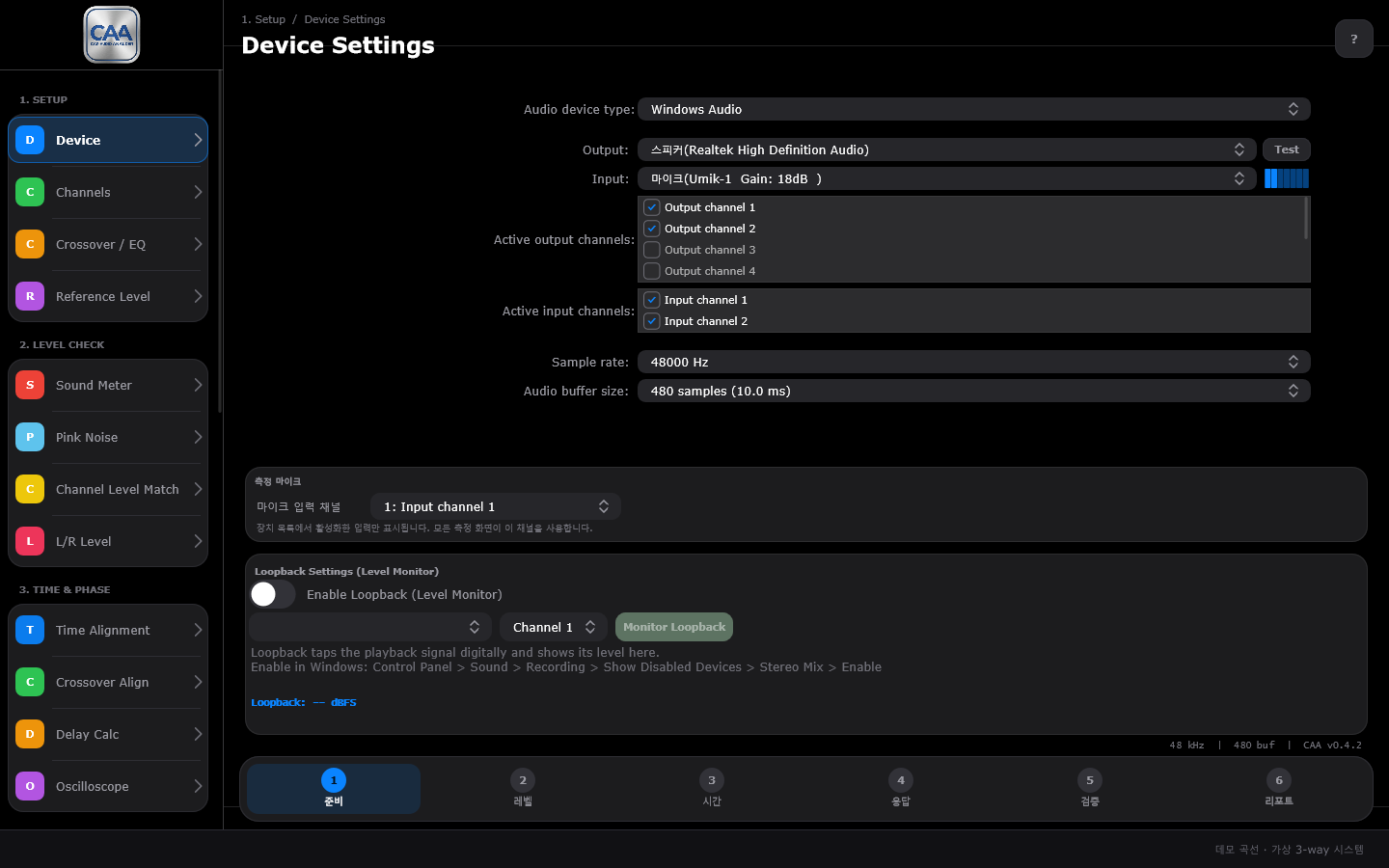
오디오 인터페이스(사운드카드)와 드라이버, 샘플레이트/버퍼 크기, 입출력 채널 매핑을 설정하는 화면입니다. 앱을 켰을 때 가장 먼저 보이는 화면이며, 여기서 잘못 설정하면 이후 모든 측정값이 틀어질 수 있습니다.
측정법
1) 드라이버 타입(ASIO 권장, 없으면 WASAPI)을 먼저 고르고 실제 사용할 사운드카드를 선택합니다.
2) 출력 채널이 차량 앰프/DSP의 입력 채널 순서와 맞는지 확인합니다.
3) 'Active input channels'에서 실제로 사용할 입력만 체크한 뒤, '측정 마이크' 카드에서 마이크가 꽂힌 채널을 지정합니다. 이 채널 하나를 RTA, 목표 대비 점수 › 차 전체, 타임 얼라인먼트, 응답 분석 › 종합 등 모든 측정 화면이 함께 사용합니다.
4) 측정용 마이크가 별도 오디오 인터페이스(예: UMIK-1)에 물려있다면, 하단 '루프백 설정' 섹션에서 그 장치를 별도로 지정해 모니터링할 수 있습니다.
5) 버퍼 크기는 지연/부하 트레이드오프입니다 -- 측정 정밀도가 중요하면 크게, 반응속도가 중요하면 작게 설정하세요.
팁
마이크가 2번 입력에 꽂혀 있는데 채널을 1번으로 두면, 소리는 나지만 측정값은 마이크가 아닌 다른 입력을 읽습니다. 장치를 바꾸면 채널 목록이 갱신되고 타임 얼라인먼트의 '루프백 보정' 값도 무효화되므로, 재측정 전 반드시 다시 캘리브레이션하세요.
채널 구성
개요
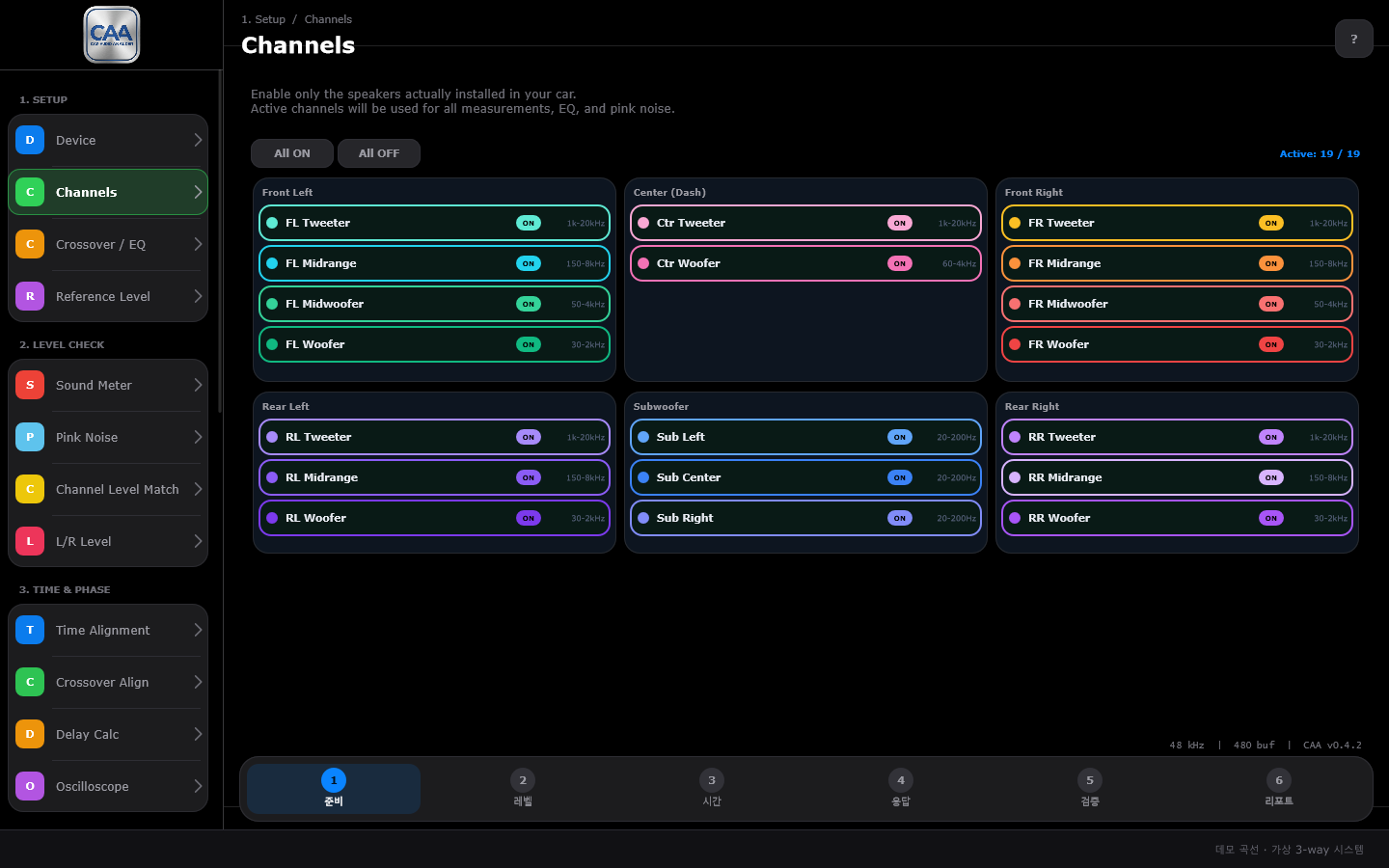
차량에 실제로 장착되어 있는 스피커(채널)를 켜고 끄는 화면입니다. 여기서 켠 채널만 크로스오버, 레벨 매칭, 타임 얼라인먼트, EQ › 실시간 보정 등 다른 모든 메뉴의 채널 목록에 나타납니다 -- 사실상 앱 전체의 '활성 채널' 기준점입니다.
측정법
1) 실제 설치된 스피커(예: Tweeter L/R, Mid L/R, Sub 등)만 체크해 켭니다.
2) 설치되지 않은 채널은 꺼두어야 다른 메뉴에서 불필요한 항목이 나오지 않습니다.
3) 채널 구성을 바꾸면 크로스오버, 타임 얼라인먼트, EQ › 실시간 보정의 채널 목록이 자동으로 갱신됩니다.
팁
크로스오버에 채널을 하나도 선택하지 않고 진입하면 이 화면으로 돌아가라는 확인창이 뜹니다.
크로스오버
개요
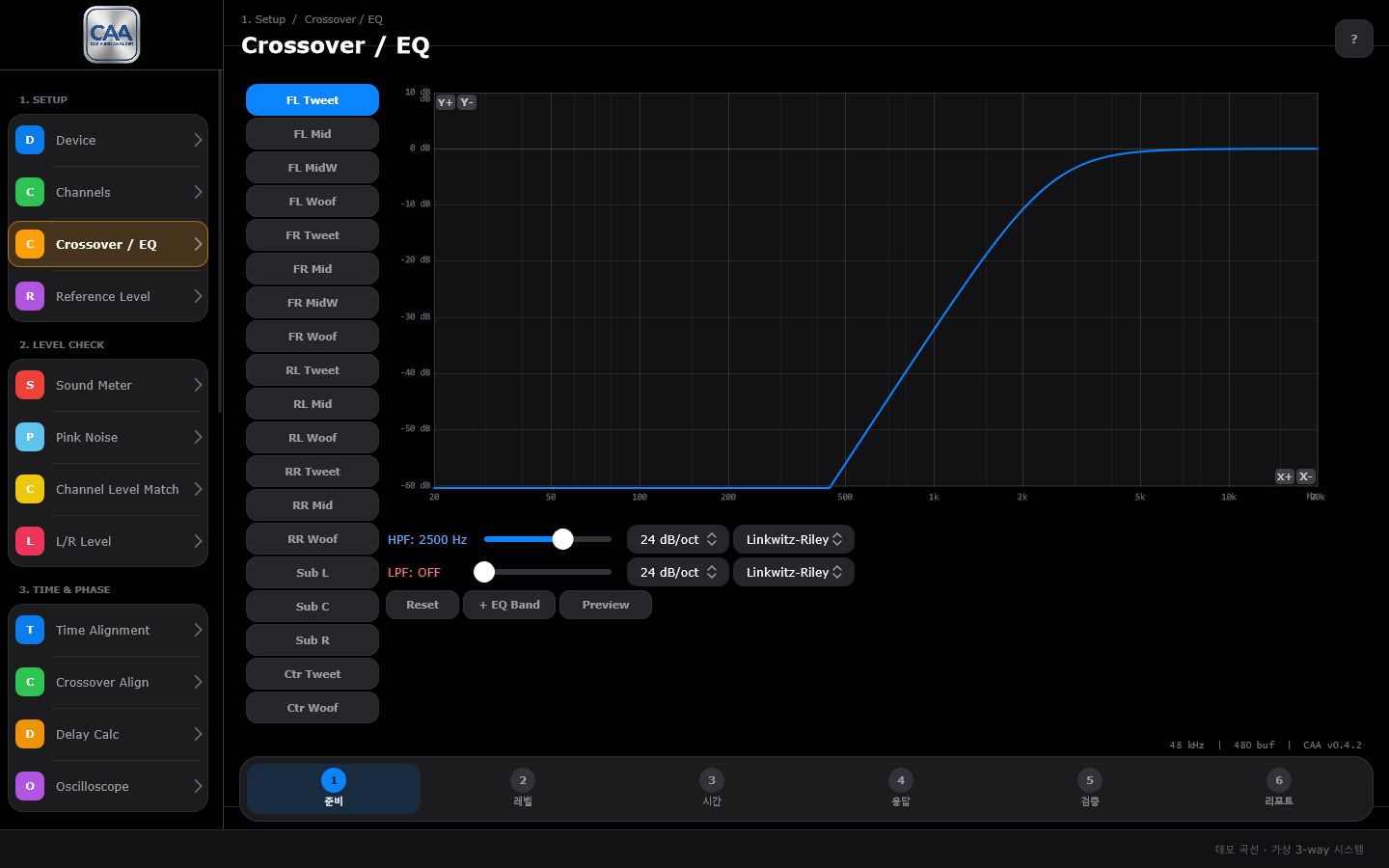
채널별로 HPF(하이패스)/LPF(로우패스) 크로스오버와 PEQ(파라메트릭 EQ) 보정 필터를 설계하는 화면입니다. 헬릭스/브락스/오디슨 등 상급 DSP처럼 Linkwitz-Riley, Butterworth, Bessel 필터 타입을 선택할 수 있고, 그래프에 그려지는 곡선과 실제 오디오 처리(Preview)가 동일한 필터 연산을 공유하므로 그래프 = 실제 소리입니다.
측정법
1) 좌측 채널 목록에서 설정할 채널을 선택합니다.
2) HPF/LPF 주파수, 슬로프(dB/oct), 필터 타입(LR/Butterworth/Bessel)을 설정합니다 -- 슬로프가 가파를수록 유닛 보호에 유리하지만 위상 변화가 커집니다.
3) 필요하면 '+ EQ 밴드'로 PEQ를 추가해 특정 대역을 보정합니다 (중심주파수/게인/Q).
4) '미리듣기'를 켜면 지금 그래프에 그려진 필터가 실제 재생 신호에 그대로 적용되어 귀로 확인할 수 있습니다.
팁
인접한 채널(예: Mid/Tweeter)의 크로스오버는 슬로프와 타입을 맞춰야 합쳐진 응답이 매끄럽습니다. EQ › 실시간 보정에서도 이 필터 곡선을 오버레이로 켜서 실제 측정 응답과 겹쳐 볼 수 있습니다.
기준 레벨
개요
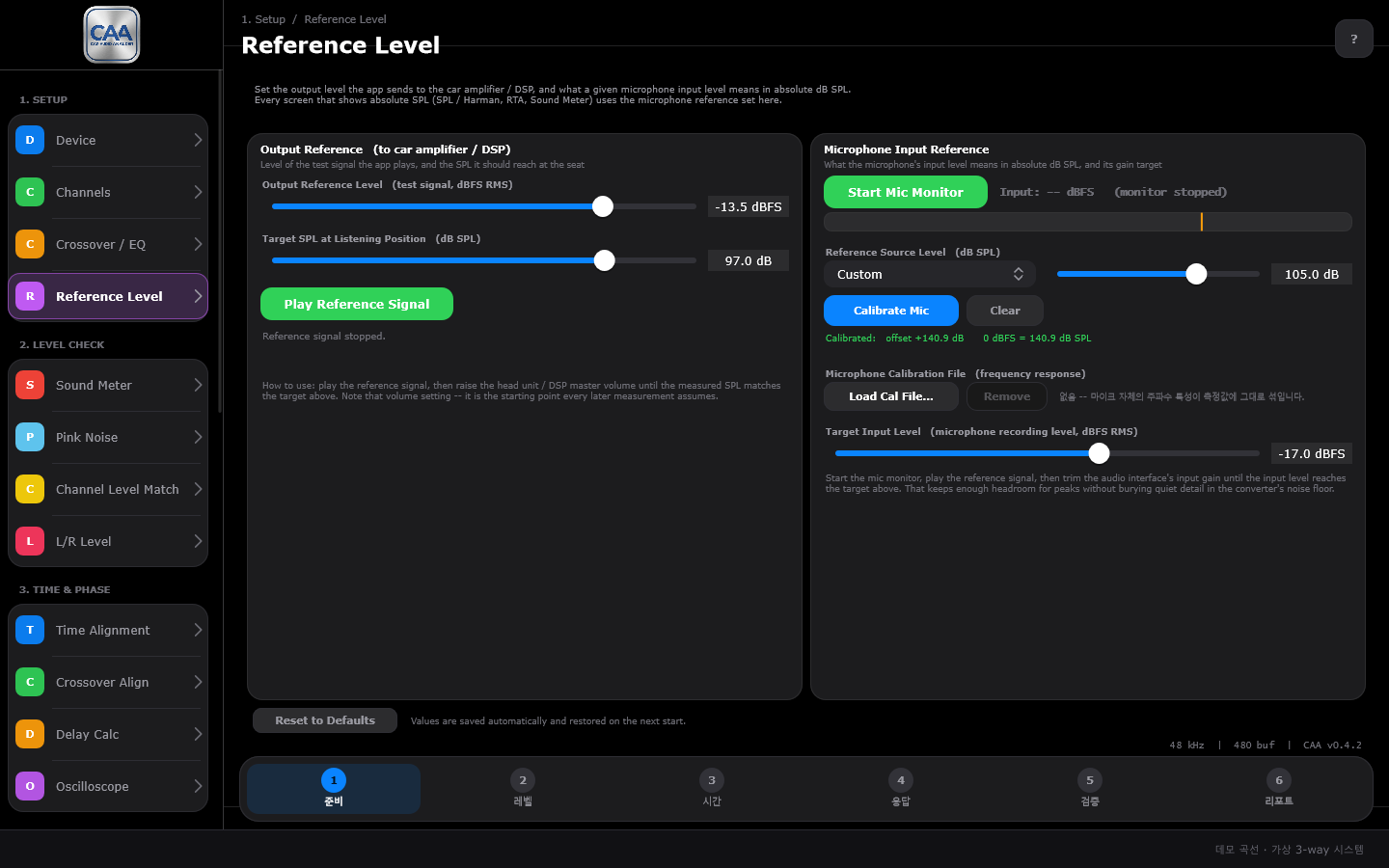
카오디오 측정의 기준점이 되는 '출력 데시벨'과 '마이크 입력 데시벨'을 정하는 화면입니다. 볼륨이나 마이크 게인이 달라지면 같은 스피커라도 전혀 다른 값이 나오기 때문에, 측정을 시작하기 전에 이 두 기준을 먼저 정해두어야 다른 날 측정한 결과와 비교할 수 있습니다.
측정법 - 출력 기준
1) 'Output 기준 레벨'은 앱이 내보내는 테스트 신호의 실제 RMS 레벨(dBFS)입니다. 기본값 -20 dBFS면 대부분의 차량에서 헤드룸이 충분합니다.
2) '청취 위치 목표 SPL'에 측정 기준 음압(보통 85 dB SPL)을 입력합니다.
3) '기준 신호 재생'을 누르고, 화면에 표시되는 측정 SPL이 목표값과 같아질 때까지 헤드유닛/DSP 마스터 볼륨을 올립니다. 그 볼륨 위치를 기록해 두세요 -- 이후 모든 측정의 출발점입니다.
측정법 - 마이크 입력 기준
1) '마이크 모니터 시작'으로 입력 레벨 미터를 켭니다.
2) 기준기(캘리브레이터)를 마이크에 끼워 신호를 내보내고, '기준기 음압'을 그 기준기 출력(94 또는 114 dB SPL)에 맞춥니다.
3) '마이크 보정'을 누르면 dBFS -> dB SPL 변환 오프셋이 계산되어 목표 대비 점수 › 차 전체, RTA, 응답 분석 › 종합 세 화면에 한꺼번에 적용됩니다.
4) '목표 입력 레벨'은 마이크 녹음 레벨 목표치(기본 -18 dBFS)입니다. 핑크노이즈를 재생한 상태에서 오디오 인터페이스의 입력 게인을 화면 안내대로 올리거나 내려 맞춥니다.
팁
캘리브레이터가 없다면 신뢰할 수 있는 소음계를 마이크 옆에 두고 핑크노이즈를 재생한 뒤, 소음계가 읽는 값을 '기준기 음압'에 입력하고 캘리브레이션해도 됩니다. 마이크나 오디오 인터페이스의 게인을 만지면 캘리브레이션이 무효가 되므로 반드시 다시 측정하세요.
레벨 매칭
개요
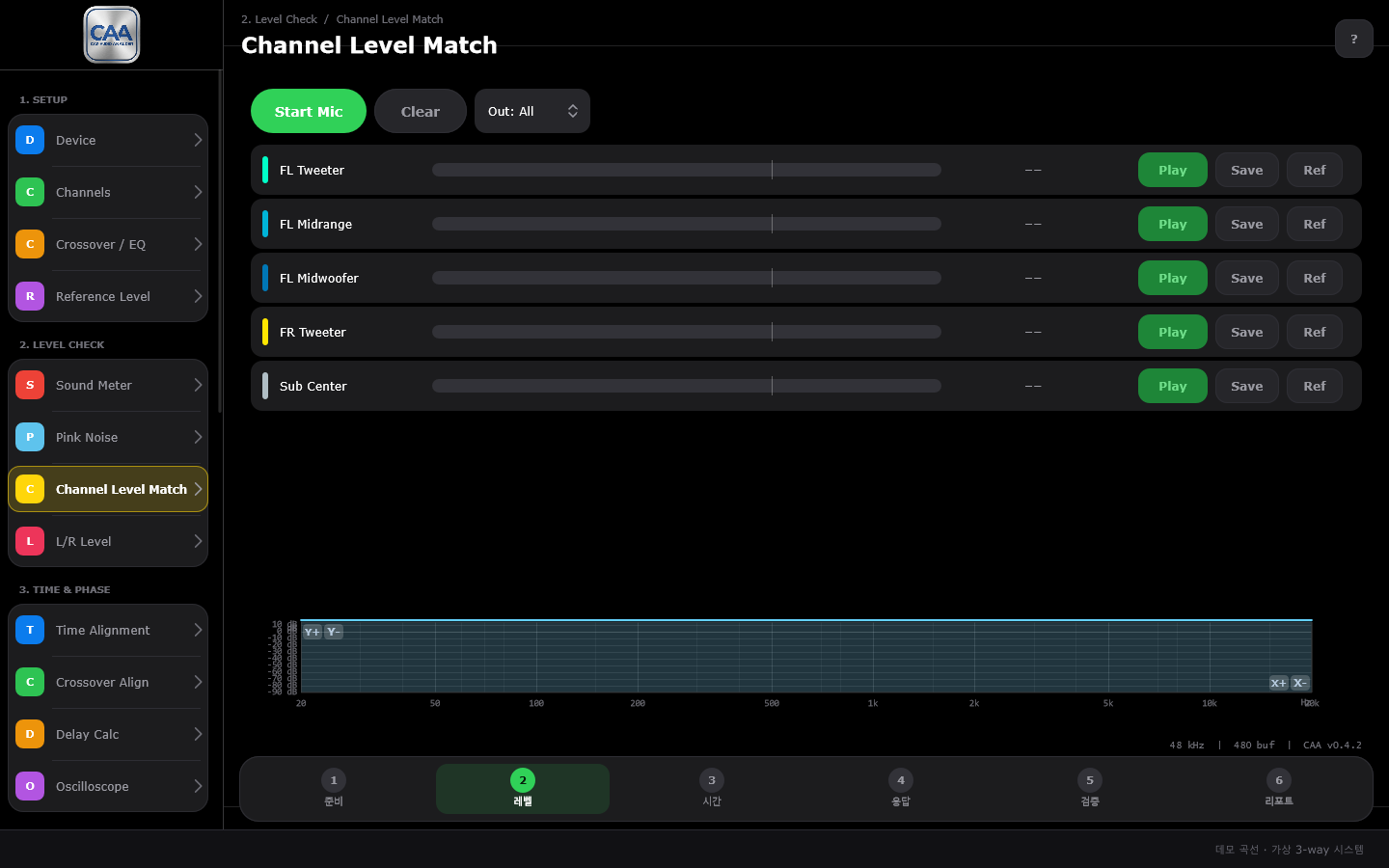
채널 구성 패널에서 켜둔 활성 채널 전부를 목록으로 보여주고, 채널별로 핑크노이즈를 재생해 마이크로 실제 음압 레벨을 측정·저장한 뒤 기준(Ref) 채널 대비 상대 레벨 차이(dB)를 비교하는 화면입니다. 트위터가 미드보다 유독 크게/작게 들리는 등의 레벨 불균형을 수치로 확인해 앰프/DSP 채널 게인을 맞출 때 사용합니다.
측정법
1) 왼쪽 목록에 채널 구성 패널에서 켠 채널들이 전부 나열됩니다 (많으면 스크롤).
2) 기준으로 삼을 채널의 '기준' 버튼을 눌러 기준 채널로 지정합니다.
3) 각 채널의 '재생' 버튼을 누르면 마이크가 자동으로 켜지고 핑크노이즈가 재생되며 해당 채널의 레벨이 측정됩니다.
4) 안정된 값이 나오면 '저장'으로 그 채널의 레벨을 저장합니다 -- 저장된 채널은 기준 채널과의 dB 차이가 자동으로 표시됩니다.
5) 모든 채널을 같은 방식으로 측정·저장하면, 한눈에 어느 채널을 몇 dB 올리거나 내려야 하는지 확인할 수 있습니다.
팁
마이크 위치를 채널마다 반드시 동일하게(운전석 청취위치) 유지해야 정확한 상대 비교가 됩니다. '지우기'로 저장값과 기준 설정을 초기화할 수 있습니다.
레벨 매칭 › 좌우 비교
개요
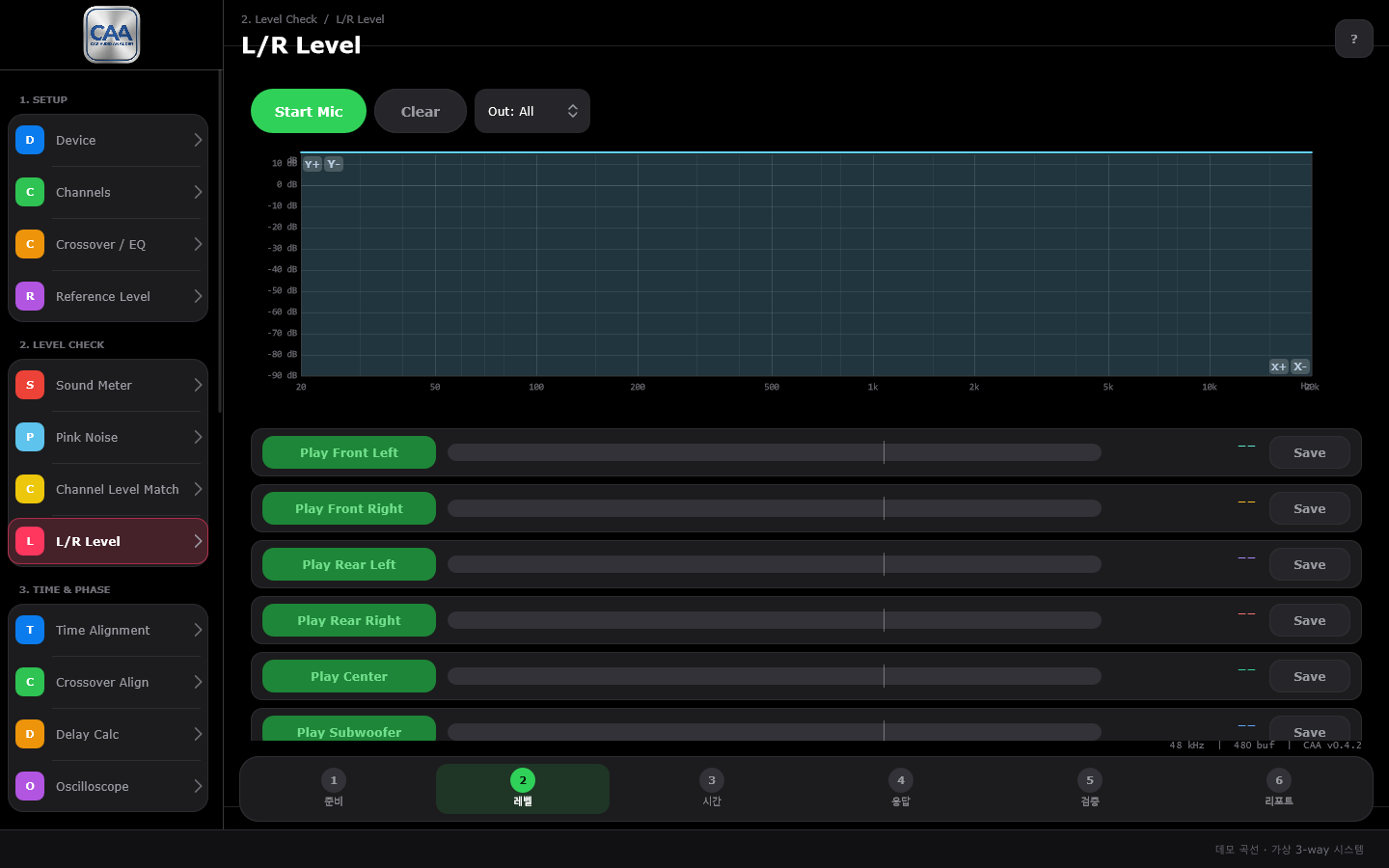
FL/FR/RL/RR/Sub 등 그룹 단위로 좌우 스피커의 상대 레벨을 비교 측정하는 화면입니다. 좌우 밸런스가 맞는지 빠르게 확인할 때 사용합니다.
측정법
1) '마이크 시작'으로 마이크 입력을 켭니다.
2) 개별 유닛은 '출력:'에서 그 유닛이 물린 출력 번호를 고릅니다. 묶음은 각 유닛에 지정해 둔 출력들을 한꺼번에 사용하므로, 묶음을 재기 전에 유닛별로 출력을 먼저 지정해 두세요.
3) 그 그룹의 'Play [그룹]' 버튼을 누르면 그 출력으로만 핑크노이즈가 나가고 레벨이 측정됩니다.
4) 값이 안정되면 '저장'을 누릅니다. 저장한 값은 재생을 멈추거나 다른 화면에 다녀와도 그대로 남습니다 -- 저장은 '저장'을 눌렀을 때만 됩니다.
5) 다음 그룹으로 넘어가 같은 방법으로 재고, 저장된 값들을 비교합니다. 그룹마다 마지막에 쓴 '출력:' 번호를 기억하므로 다시 돌아오면 그대로 복원됩니다.
6) 처음부터 다시 하려면 '지우기'를 누릅니다 -- 저장값과 화면의 미터가 모두 지워집니다.
Out: 이란
테스트 신호를 오디오 인터페이스의 어느 출력 단자로 내보낼지 고르는 선택입니다. '전체'는 모든 출력으로 동시에 나가므로 스피커가 여러 개 동시에 울립니다. 채널을 하나씩 재는 측정에서는 반드시 그 스피커가 연결된 번호를 골라야 합니다. 타임 얼라인먼트, 왜율 › 전 대역, 응답 분석 › 종합, 레벨 매칭 화면의 '출력:'도 모두 같은 뜻입니다.
팁
측정 중에는 마이크와 청취위치(운전석 헤드레스트 부근)를 고정하세요 -- 위치가 바뀌면 그룹 간 비교가 무의미해집니다.
음상 · 센터 › 운전석 측정
개요
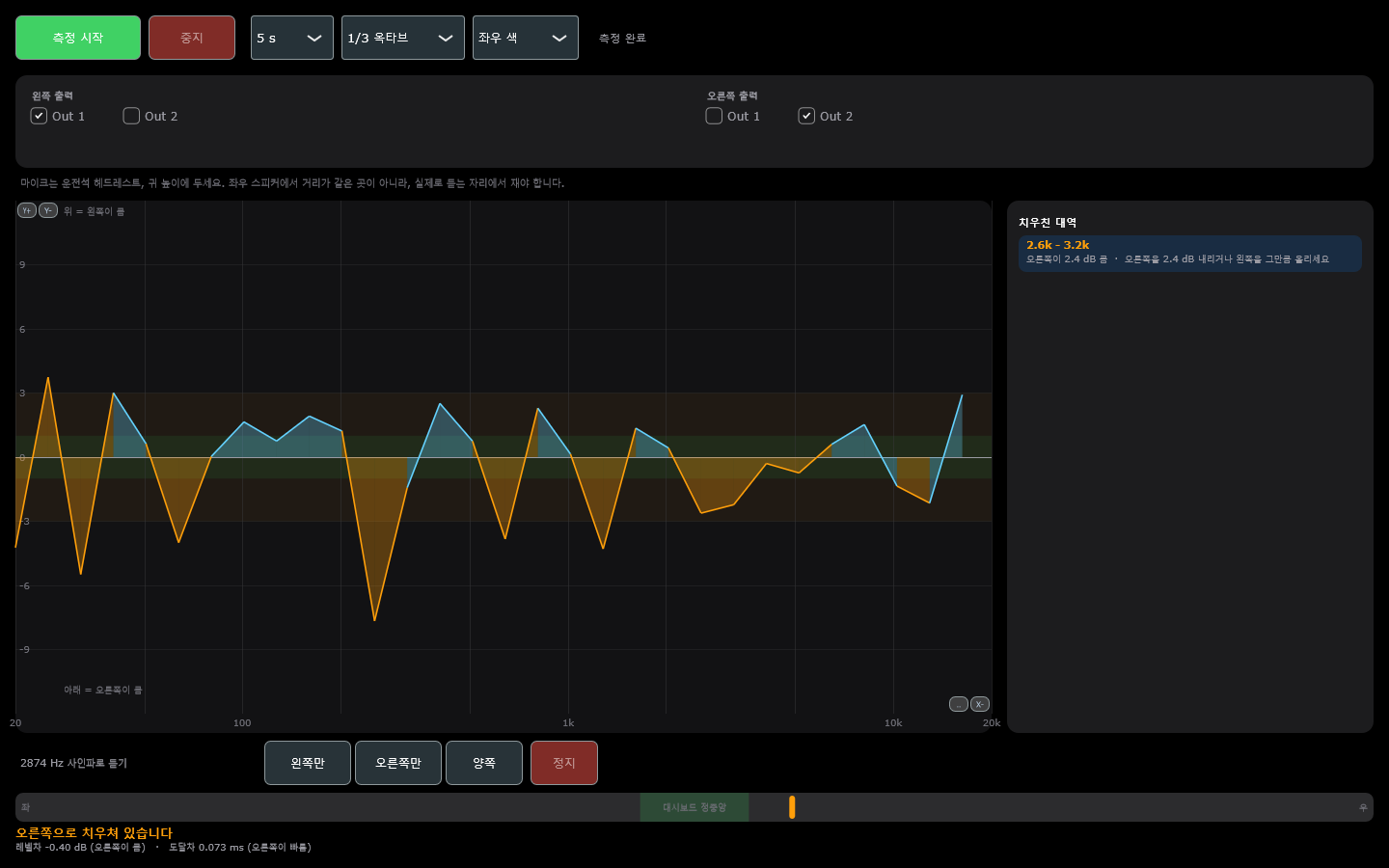
운전석에서 들을 때 소리가 대시보드 정중앙에서 나오는지 확인하는 화면입니다. 좌우가 같은 레벨로, 같은 시간에 귀에 닿아야 음상이 가운데 맺힙니다. 둘 다 재서 보여줍니다.
마이크는 운전석에 둡니다 -- 가운데가 아닙니다
좌우 스피커에서 거리가 같은 지점을 찾아 두는 것이 아닙니다. 운전석 헤드레스트, 귀가 있을 자리에 둡니다. 차에서는 운전석이 왼쪽 스피커에 가깝기 때문에 아무 보정도 하지 않으면 소리가 왼쪽에서 먼저, 더 크게 도착하고 음상이 왼쪽으로 끌려갑니다. 가까운 쪽을 지연시키고 줄여서 그 자리에서 좌우가 같아지게 만드는 것이 타임 얼라인먼트와 레벨 매칭이고, 그렇게 되면 음상이 두 스피커의 가운데 -- 대시보드 정중앙 -- 에 맺힙니다. 그래서 재는 자리가 듣는 자리여야 하고, 목표는 그 자리에서 레벨차 0, 도달차 0입니다.
다만 알아 둘 것
이 측정은 마이크 하나로 한 점을 잽니다. 실제 정위는 양쪽 귀로 듣는 것이고, 측정할 때는 머리가 없으므로 머리에 가려지는 반대쪽 스피커의 감쇠가 빠져 있습니다. 한 점에서 좌우를 맞추는 것은 업계에서 쓰는 실용적인 근사이며, 마지막 확인은 아래 사인파를 직접 들어 보는 것으로 합니다.
측정법
1) 마이크를 운전석 헤드레스트, 귀 높이에 고정합니다.
2) 왼쪽과 오른쪽에 해당하는 출력 번호를 각각 골라 줍니다. 일반적인 2채널 연결이면 Out 1 / Out 2 그대로 두면 됩니다. 유닛별로 채널이 나뉜 시스템이면 한쪽에 여러 개를 체크해도 됩니다.
3) [측정 시작]을 누르면 왼쪽에 20Hz~20kHz 스윕이 나가고, 잠시 쉬었다가 오른쪽에 같은 스윕이 나갑니다. 한쪽씩 재는 이유는, 동시에 내면 마이크가 둘의 합만 듣게 되고 합에서 각각을 되돌릴 수 없기 때문입니다.
4) 측정 중에는 움직이지 마세요. 마이크가 몇 cm만 움직여도 고역의 좌우 차가 달라집니다.
그래프 읽는 법
가로축은 주파수, 세로축은 왼쪽에서 오른쪽을 뺀 값입니다. 0dB 선 위면 그 주파수에서 왼쪽이 크고, 아래면 오른쪽이 큽니다. 초록 띠 안(±1dB)에 들어오면 귀로는 치우침을 느끼기 어렵고, 노란 띠(±3dB)를 넘어가면 분명히 한쪽으로 기웁니다.
치우친 대역 목록
1.5dB 넘게 기운 3분의1 옥타브 대역이 이웃끼리 두 칸 이상 이어질 때만 올라옵니다. 한 칸만 튀는 것은 대개 반사에 의한 골이지 좌우 불균형이 아니고, 그런 골에 EQ를 걸면 마이크를 치운 순간 더 나빠집니다. 넓고 심한 것부터 위에 놓이므로 위에서부터 잡으면 됩니다.
사인파로 확인
목록에서 대역을 고르면 그 대역의 중심 주파수가 준비됩니다. [왼쪽만] / [오른쪽만]을 번갈아 누르면 두 소리의 크기가 실제로 다른지 귀로 비교할 수 있고, [양쪽]을 누르면 음상이 어디에 맺히는지 들립니다. 가운데에서 들리면 그 대역은 맞은 것입니다.
순음은 저역으로 갈수록 방향을 잡기 어렵고, 정재파 때문에 자리를 조금만 옮겨도 크기가 달라집니다. 200Hz 아래에서는 숫자를 더 믿으세요.
판정 기준
레벨차 1dB 이하, 도달차 0.05ms 이하면 중앙으로 봅니다. 요약 숫자는 100Hz~10kHz 구간 평균입니다 -- 그 밖은 차 실내와 마이크 위치의 영향이 커서, 좌우 밸런스보다 다른 것을 말해 줍니다.
아래 막대기
측정된 두 숫자에서 계산한 음상 치우침 표시입니다. 위치를 직접 재는 것이 아니라, 레벨차 10dB 또는 도달차 0.7ms에서 음상이 한쪽 끝으로 간다는 기준으로 환산한 값입니다.
바로잡는 순서
먼저 도달차를 타임 얼라인먼트의 지연값으로 0에 맞춥니다 -- 시간이 틀어져 있으면 레벨을 아무리 맞춰도 음상은 빠른 쪽으로 갑니다. 그 다음 전체 레벨을 맞추고, 마지막으로 목록에 남은 대역을 좌우 EQ로 다듬습니다.
0Hz가 아닌 이유
로그 스윕은 0Hz에서 시작할 수 없고(0에서는 배율이 정의되지 않습니다), 차량용 스피커는 25Hz 아래를 사실상 내지 못합니다. 20Hz에서 시작합니다.
음상 · 센터 › 대시보드 5지점
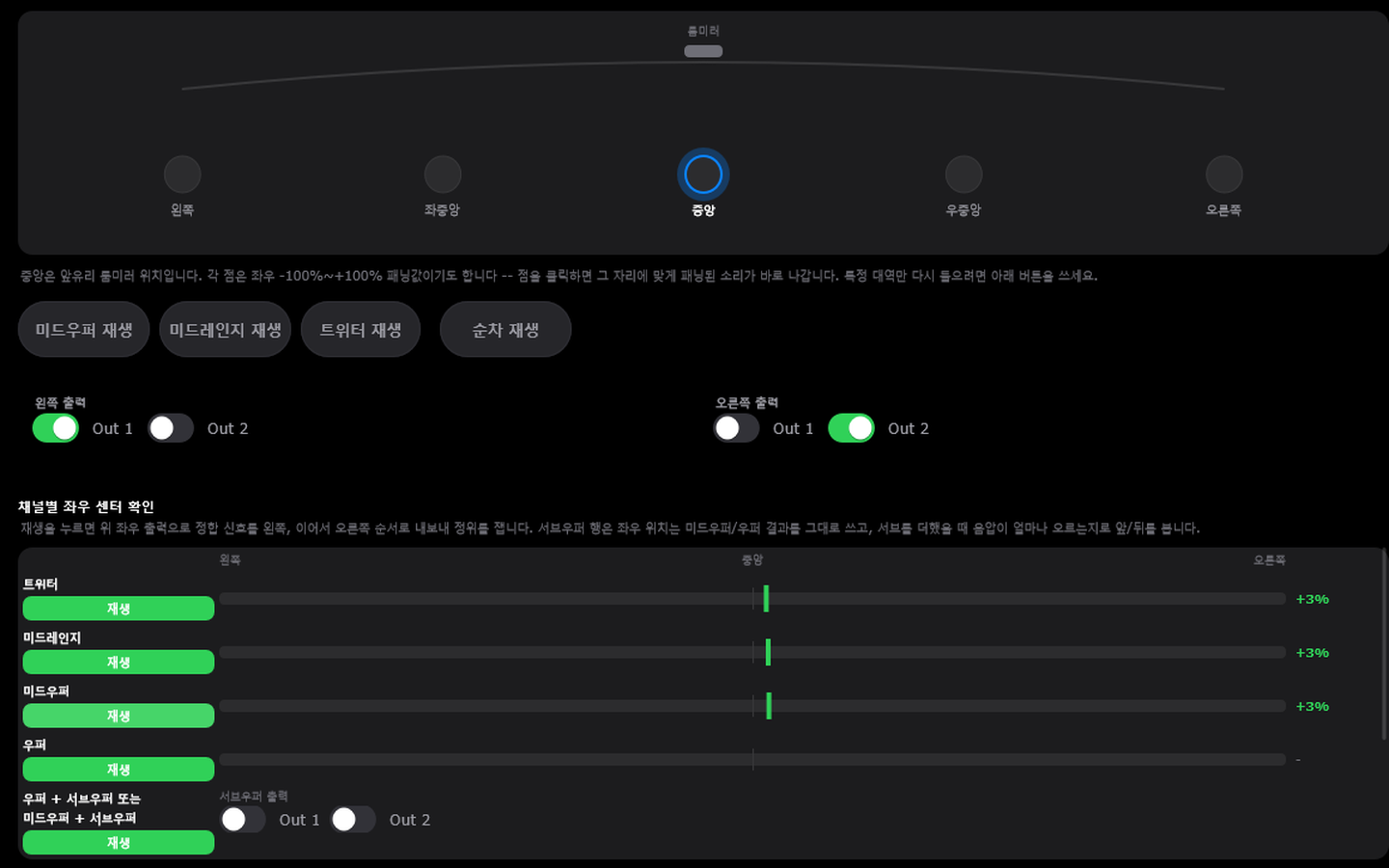
개요
음상 · 센터 › 운전석 측정은 운전석 한 점만 봅니다. 이 화면은 그 한 점 바깥에서도 음상이 버티는지, 왼쪽부터 오른쪽까지 대시보드를 다섯 지점으로 나눠 확인합니다. 좌중앙에서는 맞는데 중앙으로 오면 틀어지는 경우처럼, 한 점만 재서는 안 보이던 것이 드러납니다.
중앙 = 룸미러, 그리고 각 자리는 패닝값이기도 합니다
다섯 지점은 왼쪽(-100%) · 좌중앙(-50%) · 중앙(0%) · 우중앙(+50%) · 오른쪽(+100%)이고, 믹싱 콘솔에서 쓰는 것과 같은 패닝 단위입니다. 중앙은 앞유리 룸미러가 달린 자리로 잡습니다 -- 차종마다 좌석 위치는 달라도 룸미러는 항상 앞유리 폭의 가운데에 있으므로, 어느 차에서 재든 같은 기준점이 됩니다. 위쪽 그림의 점을 누르면 그 자리(=패닝값)가 선택되면서 세 음(미드우퍼·미드레인지·트위터)이 그 패닝값 그대로 곧바로 이어서 들립니다 -- 자리를 고르는 것 자체가 그 자리에서 들어 보는 동작입니다. 마이크를 옮기는 것은 화면이 아니라 직접 하셔야 합니다.
듣기: 미드우퍼 · 미드레인지 · 트위터
위쪽 점을 누르면 세 음이 자동으로 이어서 나가 그 자리의 전체적인 정위를 빠르게 확인할 수 있고, 아래 세 버튼은 그중 한 대역만 골라 다시 들려줍니다 -- 순서대로 들었을 때 뭔가 치우친 느낌이면, 이 버튼들로 트위터·미드레인지·미드우퍼 중 어느 대역이 문제인지 하나씩 짚어 보세요. 세 버튼은 저음·중음·고음이 아니라, 채널 구성 화면과 같은 이름의 드라이버 대역을 씁니다 -- 실제 시스템에 그 채널이 있는지와 상관없이, 대시보드 위치 테스트가 묻는 것은 "이 대역이 정말 그 방향에서 들리는가"이기 때문입니다. 스윕이 아니라 실제 악기에 가깝게 합성한 소리이고, 저역은 55Hz가 아니라 146.8Hz(D3)에서 시작합니다 -- 그보다 낮으면 파장이 차 폭보다 길어져 사람 귀가 좌우를 아예 구분하지 못하므로, 정위 테스트로는 의미가 없습니다. 미드우퍼는 킥드럼의 피치가 짧게 떨어지는 타격음에 베이스 기타의 몸통 소리를 겹친 소리이고, 미드레인지는 피크로 뜯는 순간의 잡음 다음에 기타 현이 울리는 소리이며(440Hz, 배음을 살짝 어긋나게 줘 현악기다운 결을 냈습니다), 트위터는 트라이앵글처럼 서로 가까운 두 배음이 초당 몇 번씩 맥놀이치며 반짝이는 소리입니다(3.8kHz). 고른 자리의 패닝값대로 좌우 출력에 동시에 나갑니다 -- 왼쪽(-100%)에서는 왼쪽 출력에서만, 좌중앙(-50%)에서는 왼쪽이 더 크게, 중앙(0%)에서는 똑같이 나갑니다. 이 위치가 정말 그 방향에서 들리는지, 특히 중앙에서는 정가운데로 들리는지 직접 귀로 확인하세요.
좌우 출력
음상 · 센터 › 운전석 측정과 같은 뜻입니다. 일반적인 2채널 연결이면 Out 1 / Out 2 그대로 두고, 유닛별로 채널이 나뉜 시스템이면 한쪽에 여러 개를 체크하세요.
RTA › 핑크노이즈
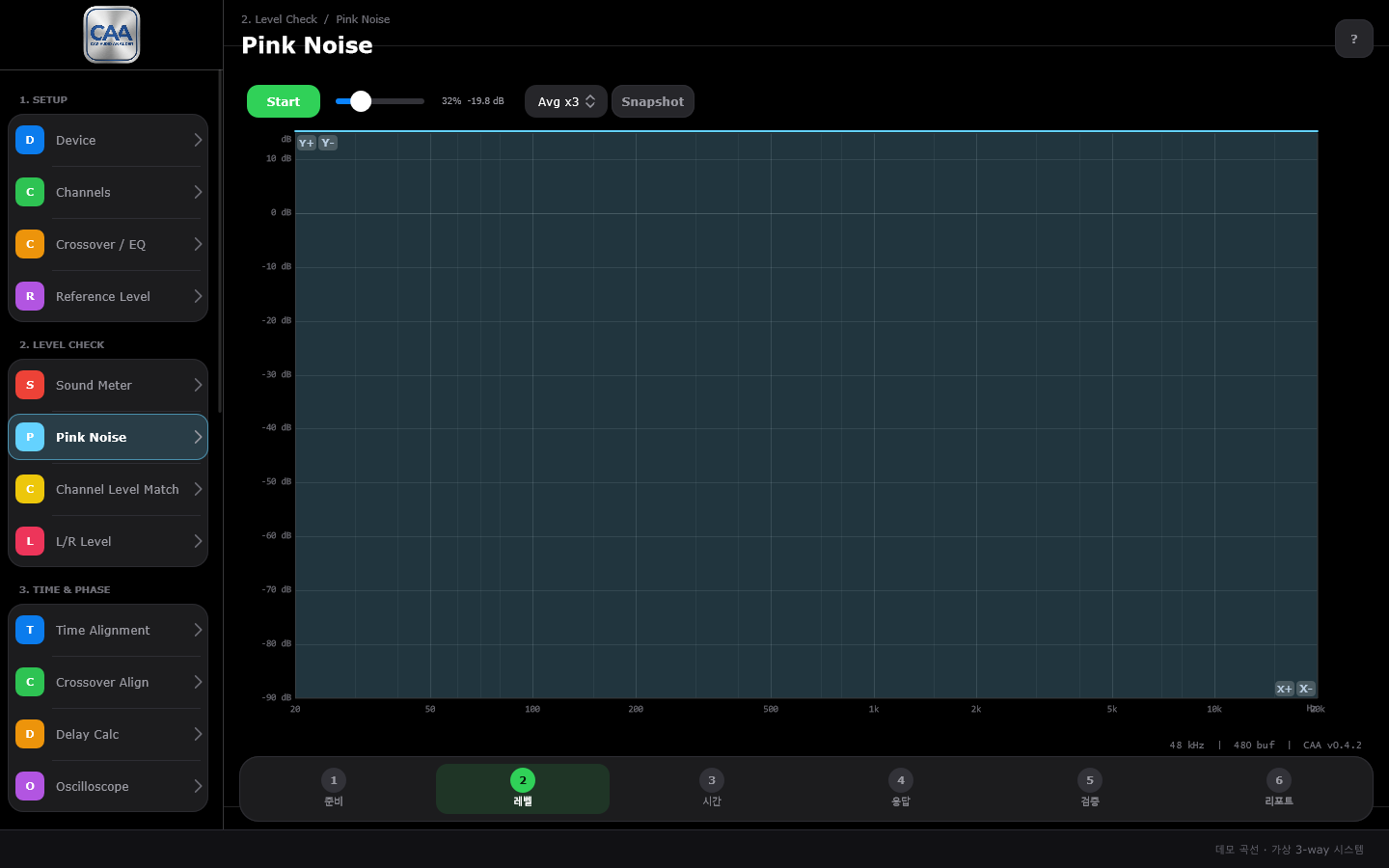
개요
핑크노이즈(모든 옥타브 대역에 동일 에너지를 갖는 신호)를 재생하면서 마이크로 실시간 주파수 응답을 관찰하는 화면입니다. RTA와 달리 자체적으로 노이즈를 재생하며 여러 프레임을 평균화해 튜닝 중 즉시 피드백을 볼 때 유용합니다.
측정법
1) 재생 볼륨을 설정합니다 (너무 크면 왜곡, 너무 작으면 배경 소음에 묻힘).
2) '시작'으로 재생과 측정을 동시에 시작합니다.
3) 평균화(Averaging) 옵션을 켜면 프레임을 누적 평균해 랜덤 노이즈로 인한 흔들림을 줄여 더 안정적인 곡선을 볼 수 있습니다.
4) 특정 시점의 응답을 비교하고 싶으면 '스냅샷'으로 고정해 이후 변경 사항과 겹쳐 볼 수 있습니다.
팁
EQ를 조정하며 실시간으로 곡선이 바뀌는 것을 보고 튜닝하기에 적합한 화면입니다.
타임 얼라인먼트
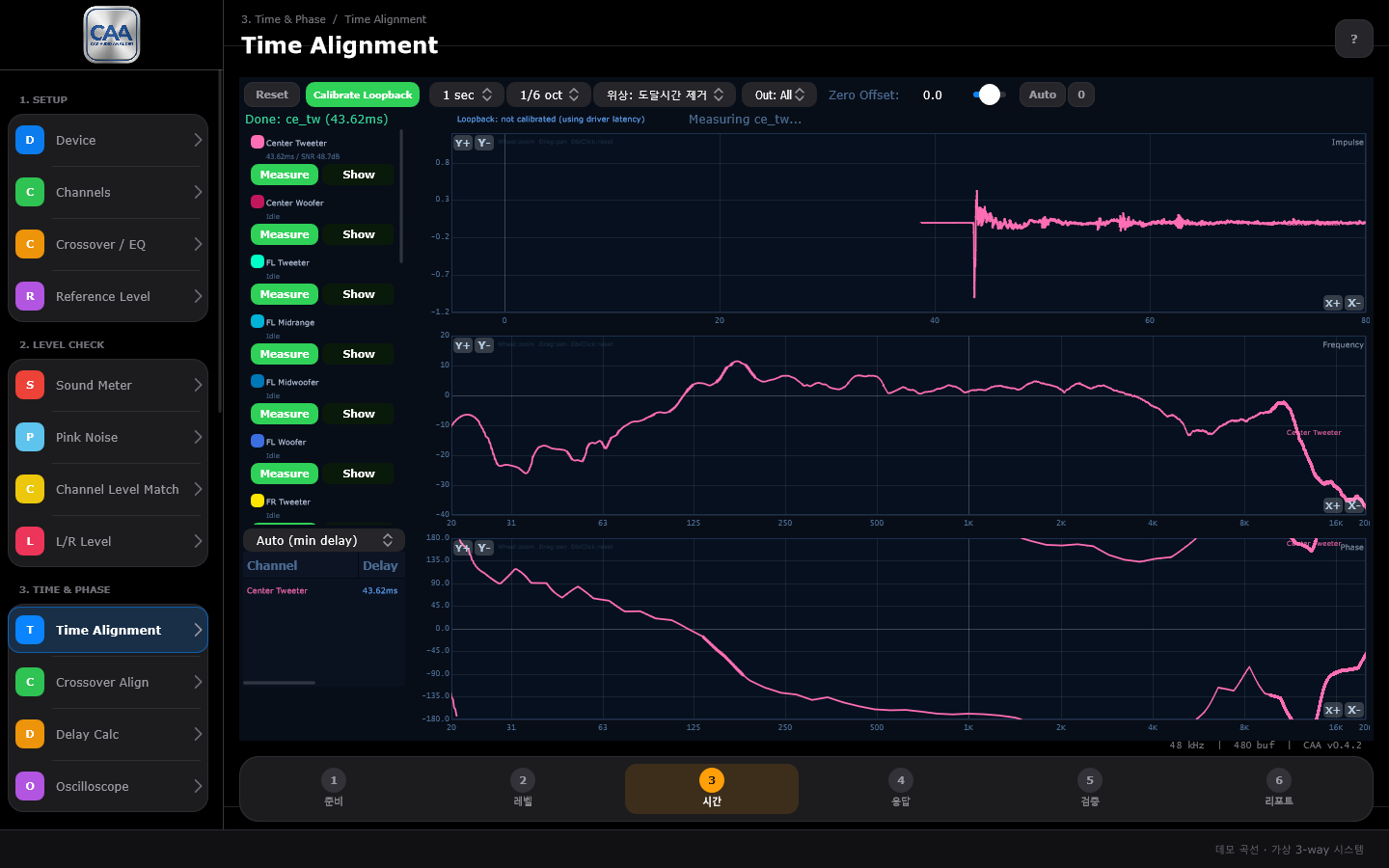
개요
로그 사인 스윕(ESS) 신호로 각 채널 스피커의 청취위치 도달 시간(지연시간)을 측정해, DSP의 타임 얼라인먼트 값을 얼마나 보정해야 하는지 계산하는 화면입니다. REW와 동일한 방식(장치 왕복 지연 보정 + 루프백 캘리브레이션 + 서브샘플 피크 보간)으로 정밀도를 확보합니다.
측정법
1) 절대 지연시간(ms) 정확도가 필요하면, 출력을 입력에 직결한 뒤 '루프백 보정'을 먼저 실행해 장치 자체의 왕복 지연을 보정합니다.
2) 채널별로 'Measure'를 누르거나, 활성 채널 전체를 순서대로 측정하는 'Measure All'을 사용합니다.
3) 결과 표에서 채널별 측정 지연시간을 확인하고, 기준(Ref) 채널 대비 다른 채널에 추가로 걸어야 할 지연시간을 확인합니다.
4) 임펄스 응답(Impulse) 그래프에서 뾰족한 단일 피크와 자연스러운 감쇠(링잉)가 보이는지 확인해 측정이 깨끗한지 검증합니다.
팁
측정된 임펄스 응답은 자동으로 응답 분석 › 워터폴 · 위상과 EQ › 자동 추천 계산에도 반영됩니다.
극성 판정
측정이 끝나면 결과표의 '극성' 열에 채널별로 정상/역상이 표시됩니다. 임펄스 첫 피크의 부호로 판정하며, 피크가 한쪽으로 뚜렷하지 않으면 '판정 불가'로 나옵니다 -- 크로스오버를 거친 트위터는 원래 임펄스가 모호할 수 있어, 확실하지 않은 것을 확실한 것처럼 말하지 않도록 한 것입니다. 역상으로 나온 채널은 스피커 배선(+/-)이 바뀌었는지 확인하세요.기준 채널과 상대적으로 반대인 것이 문제이지, 전 채널이 함께 역상이면 앰프나 헤드유닛 단에서 뒤집힌 경우입니다.[위상 보기] 위쪽 선택 상자에서 두 가지로 볼 수 있습니다.
- 도달시간 제거(기본): 유닛이 멀리 있어서 생기는 위상 회전을 빼고, 그 유닛 자체의 위상만 남깁니다. 크로스오버 근처에서 두 유닛의 위상이 맞는지 볼 때 쓰는 화면이며, REW와 Smaart가 타이밍 기준을 잡은 뒤 보여주는 것과 같습니다.
- 원본: 잰 그대로입니다. 지연이 있으면 위상은 1/지연 Hz마다 한 바퀴씩 돌기 때문에, 로그 주파수축에서는 고역으로 갈수록 촘촘해집니다. 5 ms면 200 Hz마다 한 바퀴입니다. 지연이 살아 있는지 눈으로 확인할 때 쓰세요.
두 화면 모두 같은 측정이고, 빼는 값은 표에 나오는 도달 시간과 같은 값입니다.
오실로스코프
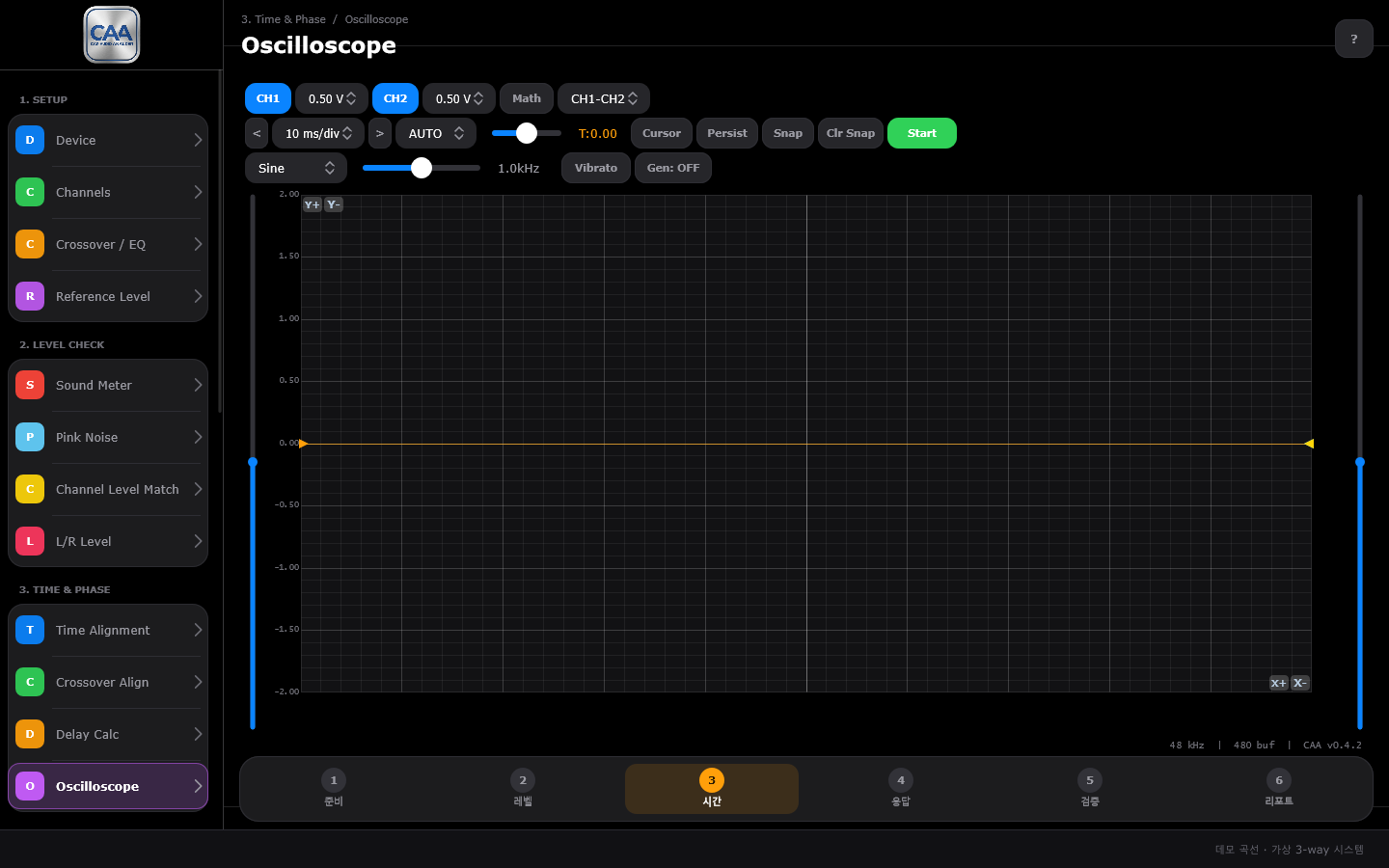
개요
재생 신호와 마이크/라인 입력 파형을 실시간 오실로스코프처럼 관찰하는 화면입니다. 클리핑, 위상 반전, 노이즈 등 시간축 파형 문제를 눈으로 직접 확인할 때 사용합니다.
측정법
1) '시작'으로 캡처를 시작합니다.
2) 필요하면 하단 신호 발생기로 사인파/사각파 등 원하는 파형을 직접 재생해 그 반응을 관찰할 수 있습니다.
3) 타임/전압(레벨) 축을 확대·축소해 파형의 디테일(클리핑 평탄부, 위상 어긋남 등)을 확인합니다.
팁
앰프 게인을 올릴 때 이 화면에서 파형 상단이 평평해지는(클리핑) 시점을 확인하면 안전한 최대 볼륨을 잡을 수 있습니다.
응답 분석 › 종합
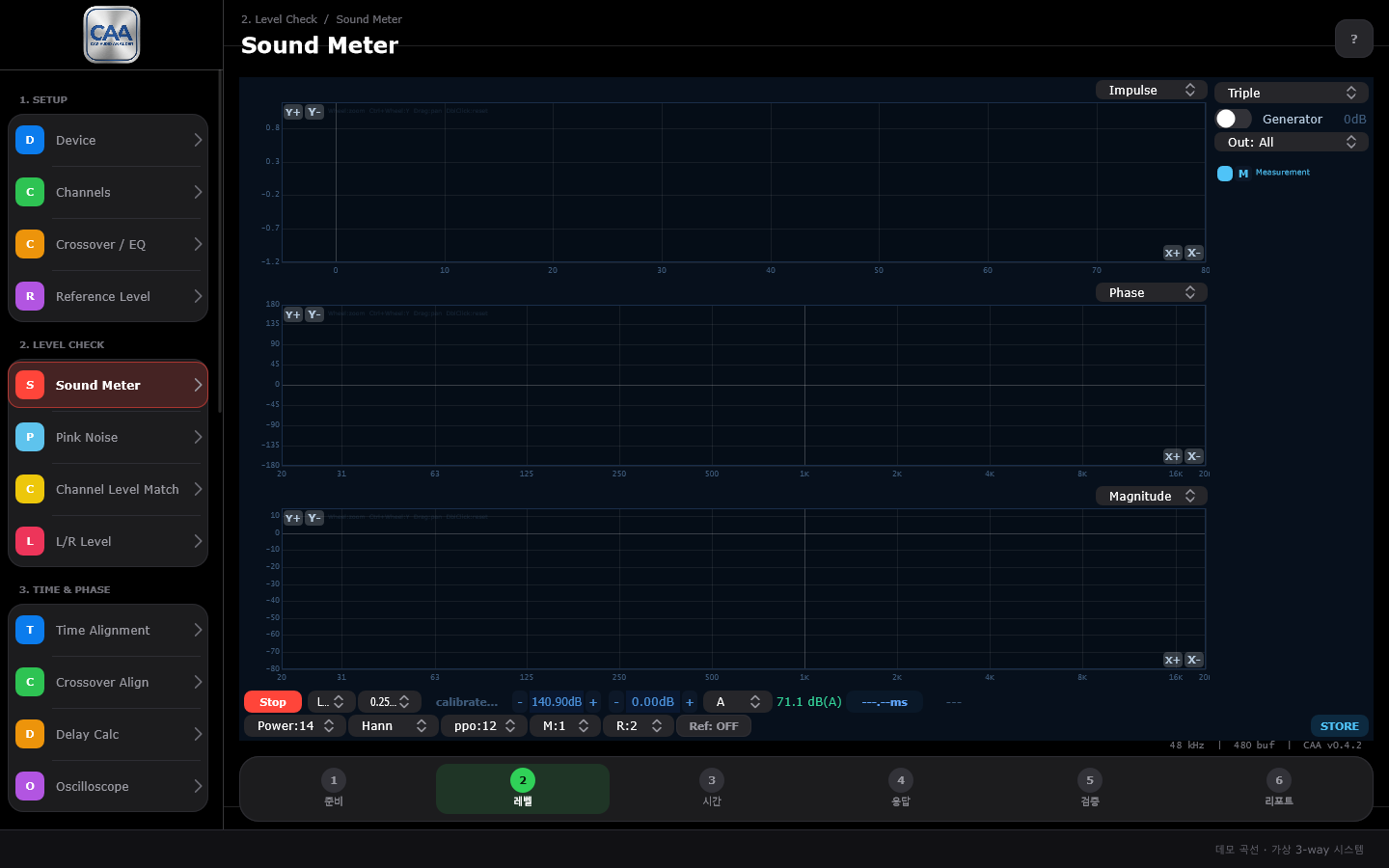
개요
마이크 하나로 SPL(음압)과 임펄스 응답(IR) 기반 주파수/위상/코히런스/군지연 응답을 함께 측정하는 종합 측정 화면입니다. 임펄스/크기/위상/코히런스/군지연/스펙트럼/스펙트로그램까지 최대 3개 차트를 동시에 띄워 볼 수 있습니다.
측정법
1) 사용하는 마이크의 보정 파일이 있다면 먼저 캘리브레이션을 적용합니다.
2) '시작'으로 스윕 기반 측정을 시작합니다.
3) 차트마다 원하는 타입(Impulse/Magnitude/Phase/Coherence/Group Delay 등)을 개별 선택해 동시에 비교할 수 있고, 창(Window) 타입, FFT 크기, 평균화 방식 등 옵션을 조정할 수 있습니다.
4) '저장'으로 현재 측정 결과를 저장해 이후 측정과 겹쳐 비교할 수 있습니다.
팁
Coherence가 1에 가까울수록 그 주파수의 측정값을 신뢰할 수 있습니다 -- 낮게 나오는 대역은 배경소음이나 비선형 왜곡의 영향일 수 있습니다.
RTA
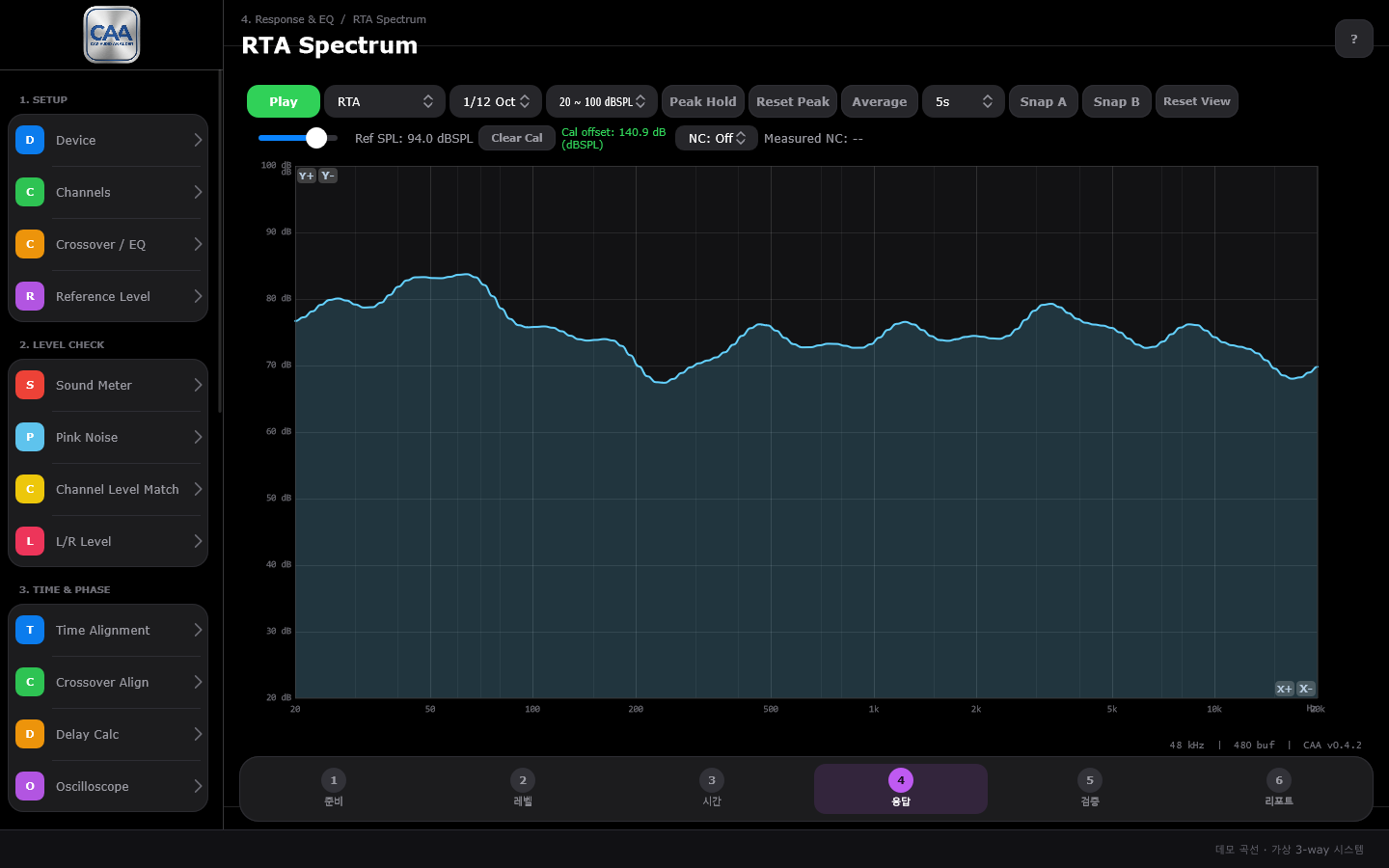
개요
실시간 옥타브 스펙트럼 분석기(Real-Time Analyzer)입니다. 다른 패널의 재생 상태와 무관하게 독립적으로 마이크 입력만 계속 분석하므로, 차량 안에서 나는 실제 음악/노이즈를 그 자리에서 바로 스펙트럼으로 볼 때 사용합니다.
측정법
1) 'Play'를 눌러 마이크 입력 분석을 시작합니다.
2) 해상도(Resolution) 콤보에서 1/1, 1/3, 1/6 옥타브 등 스무딩 정도를 선택합니다 -- 값이 세밀할수록 디테일은 늘지만 곡선이 거칠어집니다.
3) Peak Hold로 순간 최대값을 유지해서 보거나, Average로 시간에 따라 평균화해 안정된 값을 볼 수 있습니다.
팁
목표 곡선에서 '곡선 적용'을 누르면 이 화면에도 목표 곡선이 겹쳐 보여 비교가 쉬워집니다.
실내 음향
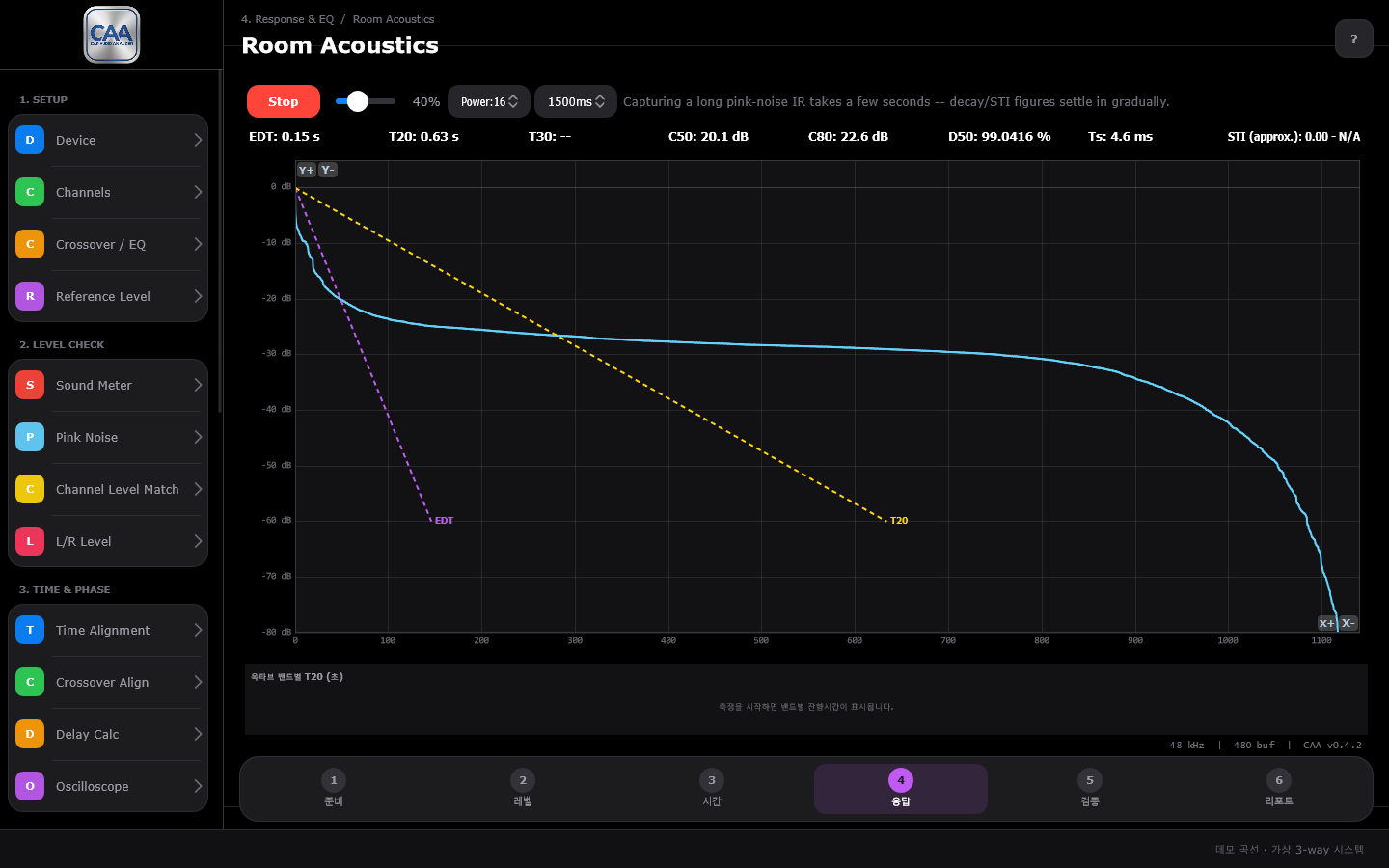
개요
ISO 3382-1 룸 어쿠스틱 파라미터(EDT/T20/T30 잔향시간, C50/C80 명료도, D50, Ts)와 IEC 60268-16 방식의 STI(음성 명료도 지수)를 핑크노이즈 임펄스 응답으로부터 계산하는 화면입니다. 장시간(최대 수 초) 임펄스 응답을 캡처해 Schroeder 역적분 감쇠 곡선을 그리고, 여기서 각 파라미터를 추정합니다.
측정법
1) FFT 크기(Power)와 캡처 길이(postMs)를 방/공간의 예상 잔향시간에 맞게 선택합니다 -- 잔향이 길수록 더 큰 값을 선택하세요.
2) '시작'을 누르면 핑크노이즈가 재생되며 임펄스 응답을 지속적으로 누적 계산합니다. 조용한 환경에서 몇 초 이상 기다리면 감쇠 곡선과 수치가 안정됩니다.
3) 그래프의 점선은 각각 EDT/T20/T30 회귀선이 -60dB에 도달하는 지점을 보여줍니다 -- 세 값이 서로 크게 다르면 감쇠 곡선이 비선형(초기/후기 잔향이 다름)이라는 뜻입니다.
팁
STI는 IEC 60268-16의 정확한 대역 가중치/보정을 적용하지 않은 근사치(approx.)입니다 -- 계약/법적 명료도 기준으로 사용하지 마세요. 배경소음이 크거나 캡처 시간이 room의 실제 잔향시간보다 짧으면 T30 등은 계산되지 않을 수 있습니다(--로 표시).
옥타브 밴드별 잔향
그래프 아래 막대는 63Hz~8kHz 옥타브 밴드별 T20입니다. 광대역 값 하나로는 '저역만 길게 남는' 차량 실내의 특성이 보이지 않아 따로 표시합니다. 보통 저역 막대가 고역보다 길게 나오며, 특정 밴드만 유독 튀면 그 대역의 공진(트렁크·도어 내부 공동)을 의심할 수 있습니다. 초록 0.35초 미만, 주황 0.6초 미만, 빨강은 그 이상으로 차량에서는 부밍으로 들립니다.
응답 분석 › 워터폴 · 위상
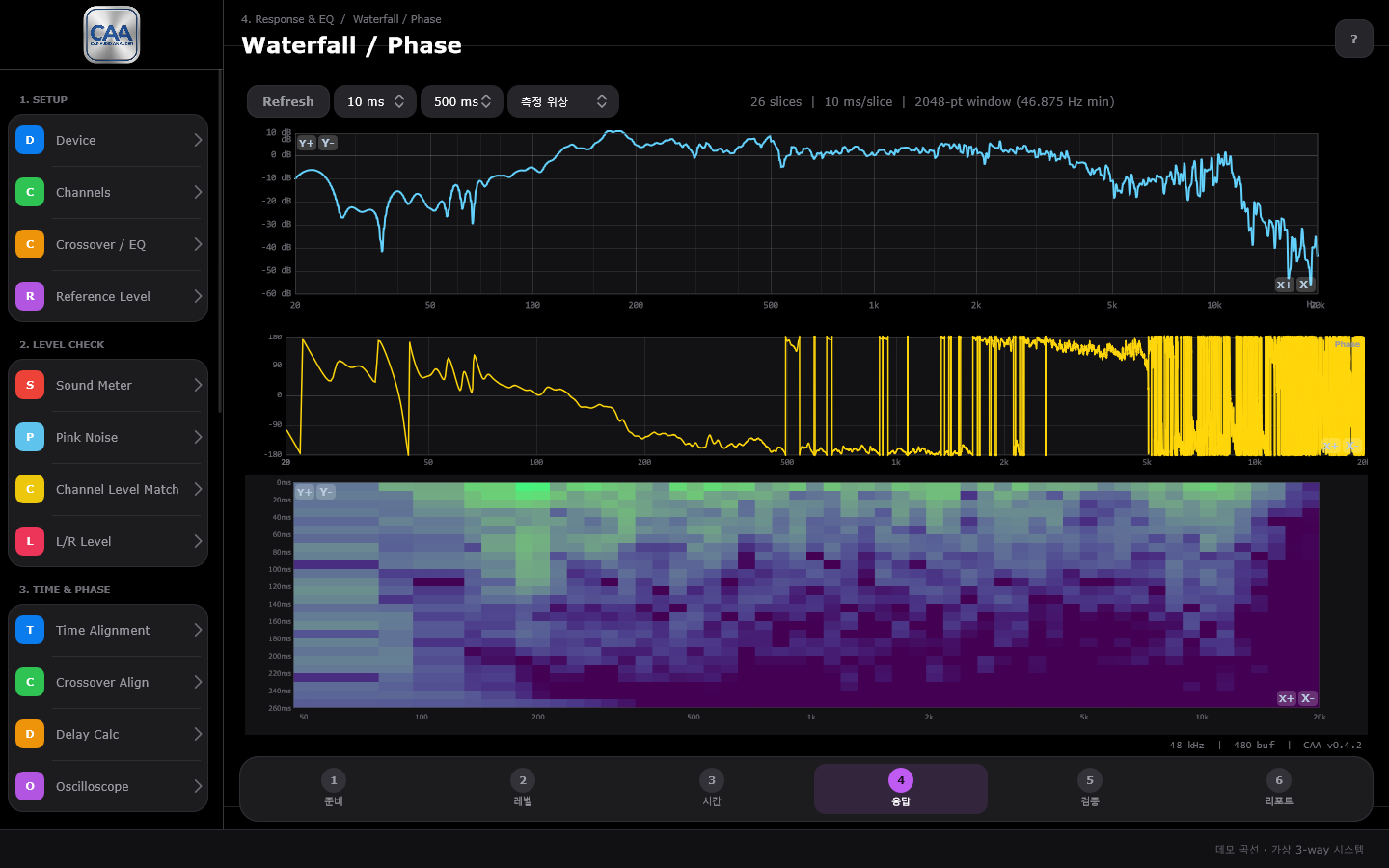
개요
타임 얼라인먼트에서 측정한 임펄스 응답(IR)을 시간에 따른 주파수 감쇠로 3D 워터폴(CSD, Cumulative Spectral Decay)과 위상 그래프로 시각화하는 화면입니다. 특정 대역이 얼마나 오래 '울리는지'(공진/딜레이 문제)를 확인할 때 사용합니다.
측정법
1) 먼저 타임 얼라인먼트 패널에서 원하는 채널을 측정합니다 -- 측정 결과가 자동으로 이 화면에 반영됩니다.
2) 시간창(ms) 설정을 바꾼 뒤 '새로고침'으로 다시 계산할 수 있습니다.
3) 워터폴에서 특정 주파수 대역이 오래 남아있는 능선(리징잉)이 있는지 확인합니다 -- 트림/댐핑 처리가 필요한 부분일 수 있습니다.
위상 종류
위상 그래프 위의 선택 상자에서 세 가지를 볼 수 있습니다.
- 측정 위상: 마이크가 받은 그대로의 위상입니다. 크로스오버가 만드는 위상과 거리 때문에 생기는 위상이 섞여 있습니다.
- 최소위상: 지금의 주파수응답 모양이라면 반드시 따라오는 위상입니다. 크로스오버, 유닛의 롤오프, 실내 공진이 만드는 위상이 여기에 들어갑니다. 이 부분은 딜레이로 없앨 수 없습니다.
- 초과위상: 측정 위상에서 최소위상을 뺀 나머지입니다. 유닛이 실제로 멀리 있어서 생긴 부분입니다.
옆의 '지연 보정' 값은 타임 얼라인먼트가 보고한 도달 시간 중 크로스오버 위상 때문에 더해진 몫입니다 -- 보고된 지연에 이 값을 더하면 거리만으로 생긴 도달 시간이 됩니다. 예를 들어 2.5kHz 24dB/oct 크로스오버는 그 자체로 0.18ms를 만듭니다.
팁
트위터의 위상이 크로스오버 부근에서 크게 도는 것은 정상입니다 -- 트위터가 늦은 것이 아니라 하이패스가 그렇게 만드는 것이므로, 그 만큼을 딜레이로 맞추려 하면 오히려 어긋납니다. 딜레이로 맞출 값은 초과위상 쪽 숫자입니다.
RTA › 스펙트로그램
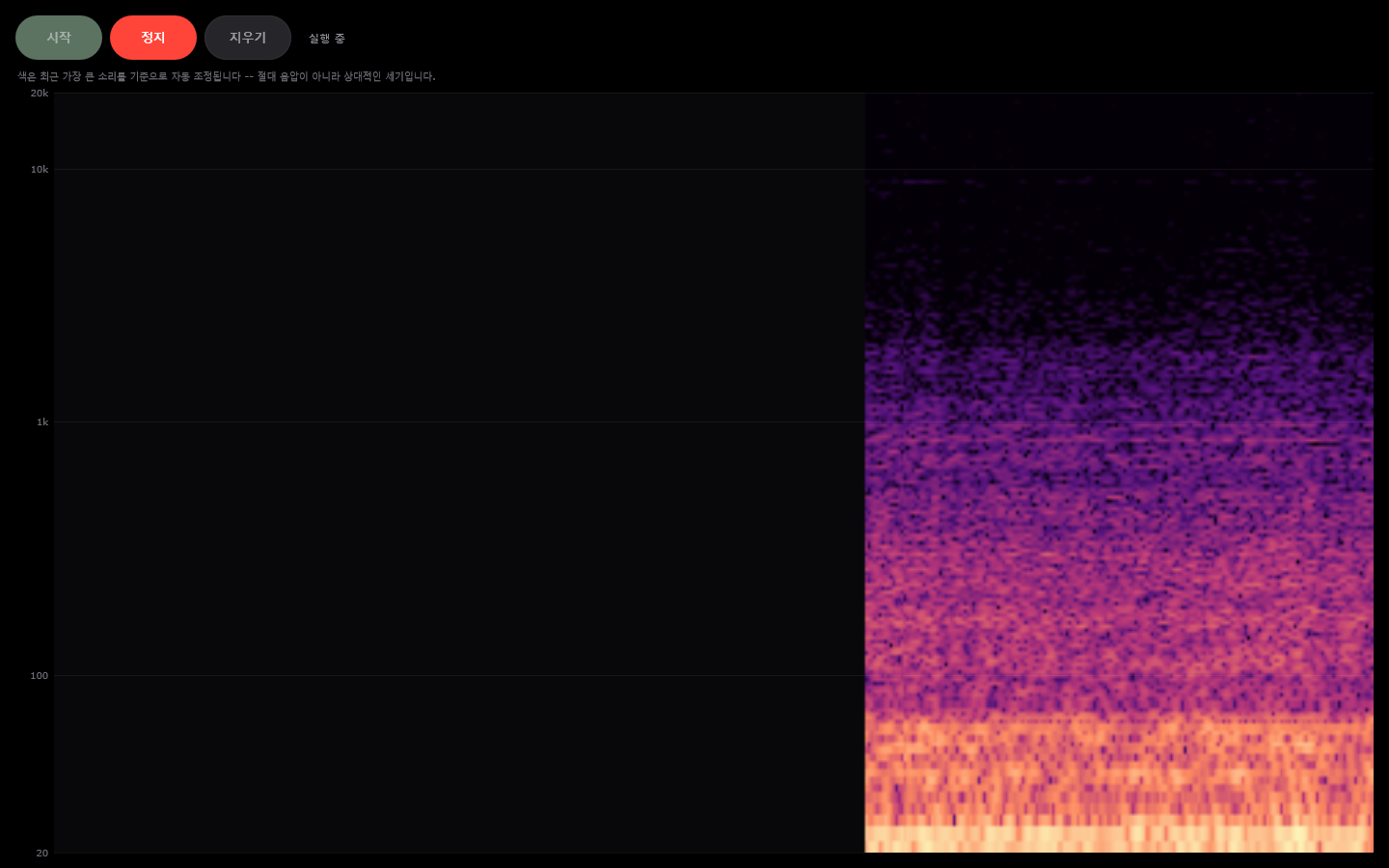
개요
마이크가 듣는 소리를 시간에 따라 색으로 흘려보내는 화면입니다. RTA가 지금 이 순간의 스펙트럼을 선 하나로 보여준다면, 여기는 지난 몇 초 동안 그 선이 어떻게 바뀌어 왔는지를 보여줍니다. 아래에서 위로 시간이 흐르는 게 아니라, 왼쪽에서 오른쪽으로 흐릅니다 -- 오른쪽 끝이 지금입니다.
색이 뜻하는 것
어둡고 진할수록 조용하고, 보라 · 빨강을 지나 노랑에 가까울수록 그 순간 그 주파수가 크게 들렸다는 뜻입니다. dB SPL 같은 절대값이 아니라, 최근 가장 컸던 소리를 기준으로 자동으로 맞춰지는 상대 눈금입니다 -- 조용한 방에서도, 스피커 바로 앞에서도 항상 보기 좋은 대비가 나오도록 한 것이지, 레벨을 재는 화면이 아닙니다.
쓰임새
음상 · 센터 › 대시보드 5지점이나 타임 얼라인먼트에서 재생하는 소리가 실제로 어느 주파수에 얼마나 실려 나가는지 눈으로 먼저 확인할 때 좋습니다. 킥+베이스 음을 재생하면서 보면 저역에서 시작 순간 살짝 위에서 아래로 흘러내리는 선이 보이는데, 그것이 킥의 피치가 떨어지는 모습입니다. 엔진 회전수가 오르면서 같이 올라가는 특정 배음이나, 어느 순간에만 나타났다 사라지는 rattle(잡소리)을 찾을 때도 유용합니다 -- 그런 것들은 RTA의 순간 곡선에는 스쳐 지나가지만, 여기서는 지나간 자리가 그대로 남습니다.
측정법
[시작]을 누르면 그리기 시작하고, [정지]를 누르면 그 순간 화면에 멈춰 남습니다 -- 지나간 몇 초를 천천히 들여다볼 때 씁니다. [지우기]는 화면을 비우고 색 기준을 다시 잡습니다. 마이크 입력은 이 화면을 열지 않아도 앱이 항상 듣고 있으므로, 다른 화면에서 무언가 재생하는 중에 이 화면으로 넘어와도 방금까지의 소리는 이미 지나간 뒤입니다.
핑크노이즈 재생
볼 소리가 마땅치 않을 때 누르면 모든 대역을 고르게 담은 핑크노이즈가 재생됩니다 -- 화면 전체 주파수 폭이 색으로 채워지는 것을 바로 확인할 수 있습니다. 다시 누르면 멈추고, 이 화면을 나가면 자동으로 멈춥니다.
목표 대비 점수 › 유닛별
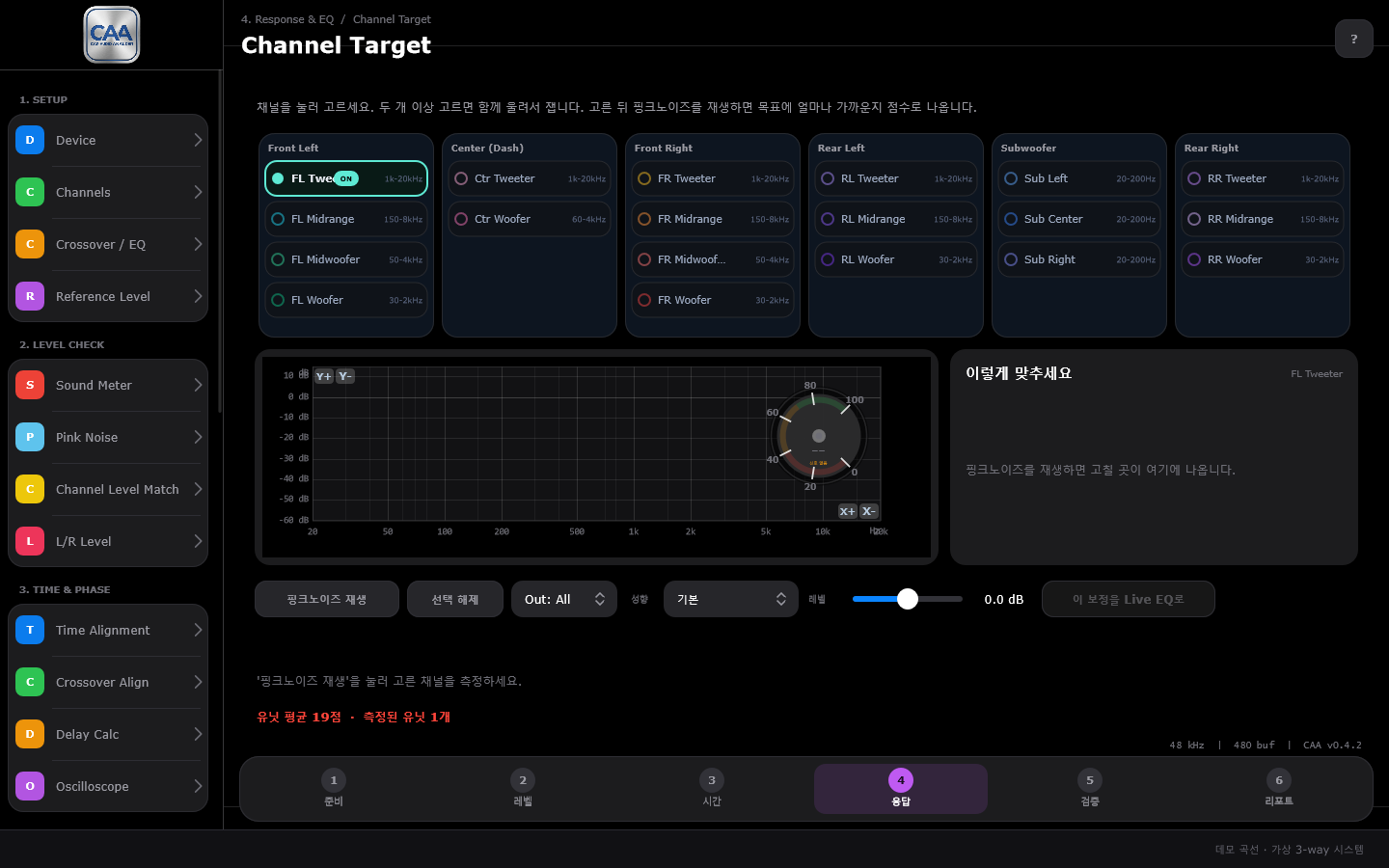
개요
유닛 하나가 '제 몫을 하고 있는지'를 100점으로 보여주는 화면입니다. 목표 곡선 화면이 차 전체의 목표라면, 여기는 그 목표를 그 유닛이 맡은 대역만큼 잘라낸 것과 비교합니다. 트위터를 전대역 목표 곡선과 비교하면 100Hz에서 40dB 틀린 것으로 나오지만, 그건 크로스오버가 하는 일이지 튜닝이 잘못된 게 아니기 때문입니다.
크로스오버를 건 뒤, 타임 얼라인먼트보다 먼저 하는 자리입니다. 한 유닛만 울리면 겹칠 상대가 없어 시간이 어긋나서 생기는 딥이 응답에 섞이지 않고, 이큐를 걸면 위상이 함께 움직이므로 정렬을 먼저 해두면 이큐를 넣은 뒤 다시 어긋납니다.
측정법
1) 채널 버튼을 눌러 고릅니다. 고른 채널에는 체크 표시가 붙고 색이 채워집니다. 다시 누르면 해제됩니다. 두 개 이상 고르면 그 조합을 함께 울려서 잽니다.
2) 채널 하나만 골랐을 때 '출력:'에서 그 유닛이 물린 출력 번호를 지정합니다. 유닛마다 한 번씩 지정해 두면, 여러 개를 함께 고를 때 그 출력들을 한꺼번에 울립니다. All로 두면 반대쪽까지 울려 좌우 비교가 되지 않습니다.
3) [핑크노이즈 재생]을 누릅니다. 1초쯤 평균을 낸 뒤 점수가 안정됩니다.
4) 아래 '이렇게 맞추세요' 목록대로 DSP에서 그 채널의 밴드를 올리거나 내립니다 — 고치는 즉시 점수가 움직입니다.
5) 85점을 넘기면 다음 항목으로 넘어갑니다.
여러 개 묶어서 재기
유닛을 하나씩 다 맞춰도, 함께 울리면 다르게 들릴 수 있습니다. 겹치는 대역에서 서로 더해지기 때문입니다. 왼쪽 유닛을 모두 골라 한 번, 오른쪽 유닛을 모두 골라 한 번 재서 두 점수가 비슷한지 확인하세요 -- 차이가 크면 좌우 음색이 다르게 들립니다. 트위터 둘만, 서브 둘만처럼 원하는 조합을 자유롭게 묶어도 됩니다.
묶었을 때의 목표
여러 개를 고르면 각 유닛의 목표를 합쳐서 하나의 목표 곡선을 그립니다. 트위터와 미드우퍼만 고르고 그 사이를 맡을 유닛이 없다면, 그 구간이 비어 있는 모양 그대로 목표에도 구멍이 생깁니다 -- 크로스오버가 만든 빈 자리를 두고 '여기가 부족하다'고 하지 않기 위해서입니다.
채점 구간
그 유닛이 실제로 일하는 대역 안쪽에서만 채점합니다. 화면 아래에 기준이 표시됩니다 — 크로스오버 화면에 설정한 값이 있으면 '크로스오버 설정 기준', 없으면 측정된 응답에서 코너를 직접 읽어 '측정에서 읽은 대역'으로 나옵니다. 크로스오버가 외장 DSP에 들어 있는 대부분의 차량이 두 번째 경우이며, 이 덕분에 트위터에게 100Hz를 내라고 하는 일이 없습니다.
크로스오버 화면의 HPF와 LPF는 둘 다 0 Hz에서 20 kHz까지 설정할 수 있고, 여기서 바꾼 값은 이 화면의 목표 곡선에 곧바로 반영됩니다.
소리가 충분히 커야 합니다
재생을 누르면 먼저 0.7초 동안 아무 소리 없이 차 안 소음을 잽니다. 그 다음 핑크노이즈를 내보내고, 신호가 소음보다 얼마나 큰지(신호 대 잡음)를 함께 표시합니다. 12 dB보다 작으면 점수를 내지 않습니다 -- 채점은 레벨을 빼고 곡선의 모양만 보기 때문에, 소음을 재고 있어도 모양은 그럴듯하게 나와 점수가 높게 찍히기 때문입니다. 20 dB 이상이면 편안합니다.
그래프 보는 법
주황 점선이 목표, 실선이 측정값입니다. 목표는 고정되어 있고, 측정값을 목표와 같은 높이로 옮겨 그립니다 -- 채점이 레벨을 빼고 모양만 보기 때문에 두 곡선을 겹쳐 놓아야 차이가 보입니다. 실제 레벨은 그래프 아래에 dBFS로 따로 표시됩니다.
점수 읽는 법
목표와의 편차(RMS)를 0~100으로 바꾼 것으로, 목표 대비 점수 › 차 전체와 EQ › 실시간 보정의 계기판과 같은 척도입니다. 레벨이 통째로 크거나 작은 것은 감점되지 않습니다 — 그건 음색이 아니라 게인 문제이고 레벨 매칭에서 맞춥니다. 다만 이큐를 많이 넣었다면 레벨이 변했을 수 있으니 끝나고 한 번 다시 확인하세요.
성향 · 레벨
성향은 목표 곡선을 조금 밝게/부드럽게 기울입니다. 레벨(±20 dB)은 이 항목의 목표 높이를 올리거나 내립니다 -- 예를 들어 서브를 +6 dB 더 크게 가져가려면 +6으로 두세요. 측정값은 기울기를 뺀 기준선에 맞춰 그려지므로, 목표를 올린 만큼 실제로 올리기 전까지는 그 차이가 그대로 보이고 점수에도 반영됩니다. 차 전체의 곡선 모양을 바꾸려면 목표 곡선 화면에서 하세요.
팁
권장 보정치는 일부러 넉넉하게 잡지 않습니다. 좁고 뾰족한 봉우리에 1/3옥타브 밴드를 그 높이만큼 내리면 옆 대역까지 함께 파이기 때문에, 실제 편차보다 조금 작게 제안합니다. 부스트는 되도록 +3dB 이내로 하세요.
목표 곡선
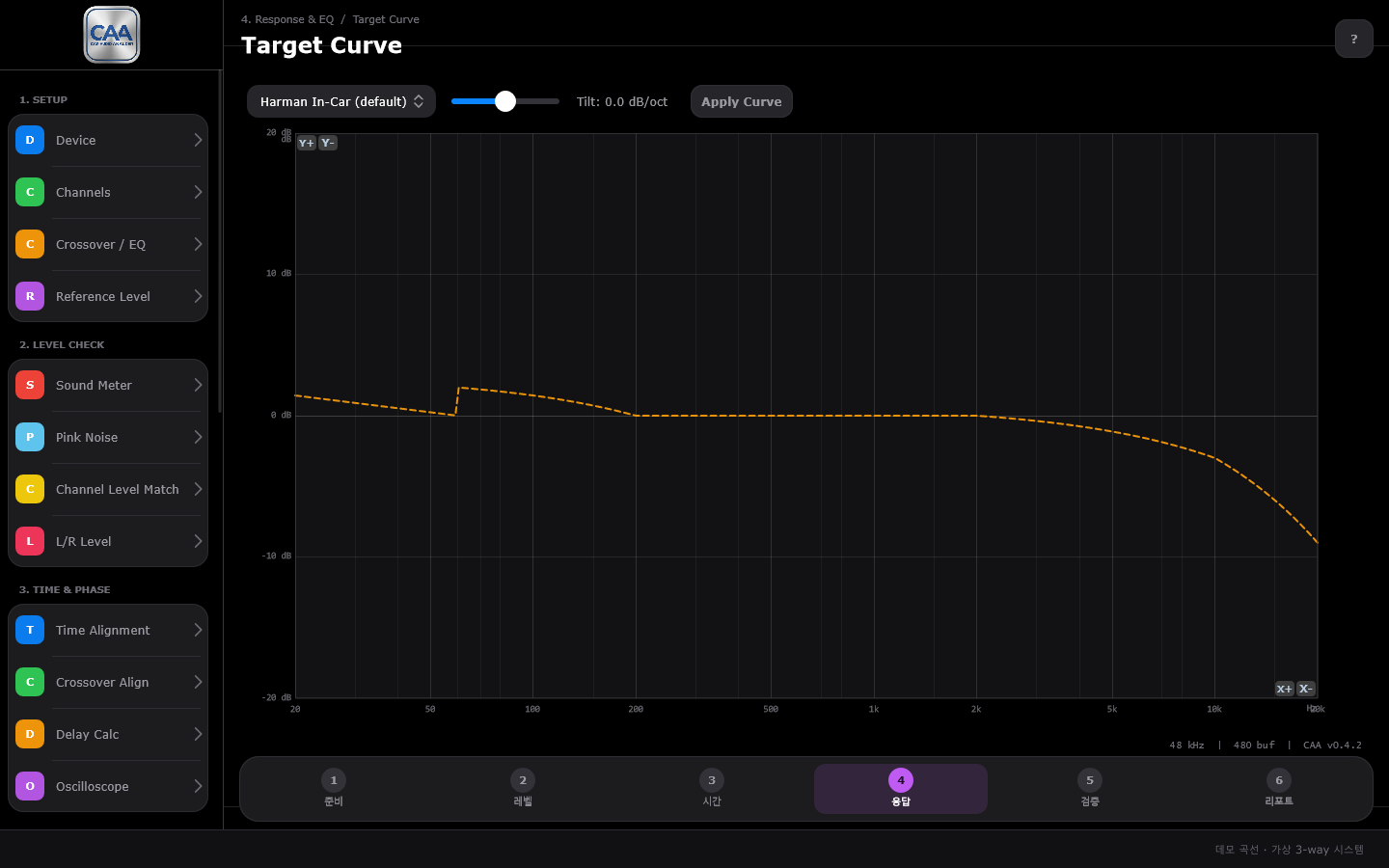
개요
Harman(2015/2018), Flat(평탄), House Curve, V-Shape, B&K, Diffuse Field, X Curve 등 10종의 목표 주파수응답 커브를 선택해 이후 모든 튜닝의 기준으로 삼는 화면입니다. 여기서 '곡선 적용'을 누르면 RTA, 목표 대비 점수 › 차 전체, EQ › 실시간 보정, EQ › 자동 추천 전부에 동일한 기준선이 동시에 반영됩니다. '사용자 지정 (편집 가능)'을 선택하면 원하는 형태로 직접 커브를 그릴 수도 있습니다.
측정법
1) 프리셋(Harman 등)을 선택하거나, 목록 맨 아래 '사용자 지정 (편집 가능)'을 선택합니다.
2) Tilt(고역/저역 기울기) 슬라이더로 차량 음향 특성에 맞게 미세 조정합니다 -- Custom 커브에도 동일하게 적용됩니다.
3) '사용자 지정' 선택 시 프리셋 목록 아래에 EQ › 실시간 보정과 동일한 31밴드(ISO 표준 주파수) 그래픽 EQ 형태의 편집기가 나타납니다. 각 밴드를 위아래로 드래그(또는 마우스 휠, 더블클릭=0dB 리셋)해 원하는 형태로 커브를 그리면 밴드 사이는 로그 주파수축 기준으로 부드럽게 보간됩니다. '초기화'로 전체 밴드를 0dB로 초기화합니다.
4) 그래프는 0dB를 세로축 중앙에 두고 표시되어, 목표 대비 +/- 편차를 직관적으로 볼 수 있습니다.
5) '곡선 적용'을 눌러 다른 메뉴들에 이 커브를 반영합니다.
팁
Target Level(기준 레벨)은 목표 대비 점수 › 차 전체 화면에서 별도로 고정 설정하므로, 이 화면은 '모양'(커브 형태)에만 집중하면 됩니다.
목표 대비 점수 › 차 전체
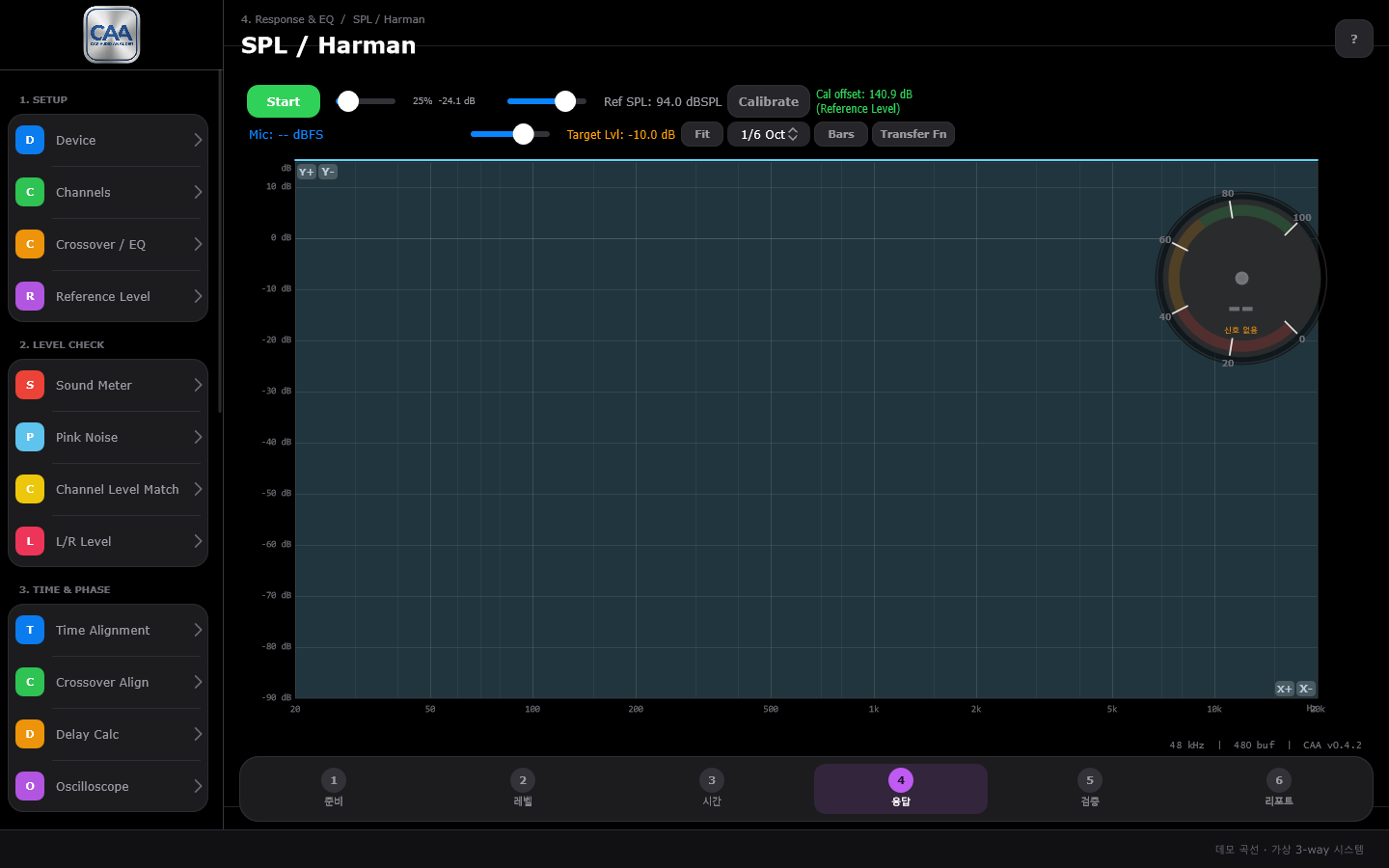
개요
측정한 실제 스펙트럼을 목표 곡선과 비교해 Harman 점수(0~100)를 자동차 계기판 스타일 게이지로 보여주는 화면입니다. 목표 커브도 그래프에 함께 겹쳐 그려져 지금 튜닝이 목표에 얼마나 근접했는지 한눈에 볼 수 있습니다.
측정법
1) 정확한 절대 dBSPL이 필요하면 먼저 '보정'으로 마이크 기준 SPL을 보정합니다.
2) '목표 레벨' 슬라이더(또는 '맞춤' 버튼)로 목표 커브가 그려지는 높이를 실측 곡선에 맞춥니다. 이것은 표시용이며, 자동으로 매 프레임 재정렬되지 않아 커브가 흔들리지 않습니다 -- 점수에는 영향을 주지 않습니다(아래 [주의] 참조).
3) '시작'을 누르면 핑크노이즈가 재생되며 측정이 시작됩니다 -- 목표 대비 점수 › 차 전체는 항상 EQ › 실시간 보정/크로스오버의 보정을 끈, 차량 순정(보정 없는) 응답만 측정합니다. '중지'를 누르면 다른 화면에 남아있던 보정 상태(ON/OFF)가 그대로 복원됩니다.
4) 게이지 바늘과 점수, 그리고 그래프의 실측/목표 커브 간격으로 근접도를 확인합니다.
5) 실측 곡선에 좁고 깊은 딥(룸 반사/컴필터링)이 많이 보이면 스무딩 콤보(1/3~1/24 Oct, Off)로 완화할 수 있습니다 -- 값이 작을수록(1/3에 가까울수록) 더 부드러워집니다.
6) '막대' 버튼으로 실측 곡선을 막대(Bar) 그래프 형태로도 볼 수 있습니다 (목표 커브는 항상 선으로 유지됩니다).
주의
점수는 볼륨과 무관합니다. 실측과 목표를 각각 자기 1kHz 레벨에 맞춘 뒤 '모양'만 비교하므로, 소리가 작다고 Target Level을 내려도 점수는 바뀌지 않습니다 -- 점수가 낮다면 레벨이 아니라 주파수 밸런스가 목표와 다른 것입니다. 반대로 마이크 신호가 -50 dBFS보다 작으면 곡선이 사실상 배경 소음의 모양이라 점수 대신 '신호가 너무 작습니다' 경고가 뜹니다. 이때는 볼륨을 올리거나 마이크를 스피커에 가까이 하세요.
팁
점수는 100Hz~10kHz 구간을 옥타브(로그 주파수) 기준으로 균등하게 샘플링해 계산됩니다 -- 예전에는 FFT 빈(bin) 간격이 균등한 선형 스캔이라 10kHz 근처에 100Hz 근처보다 수십 배 많은 빈이 몰려 있어 저음/중음 톤이 목표에 가까워져도 점수가 거의 반응하지 않는 문제가 있었는데, 이제 저역부터 고역까지 옥타브당 동일한 비중으로 반영되어 실제 튠 변화가 점수에 정확히 반영됩니다.
왜율 › 단일음 · IMD
개요
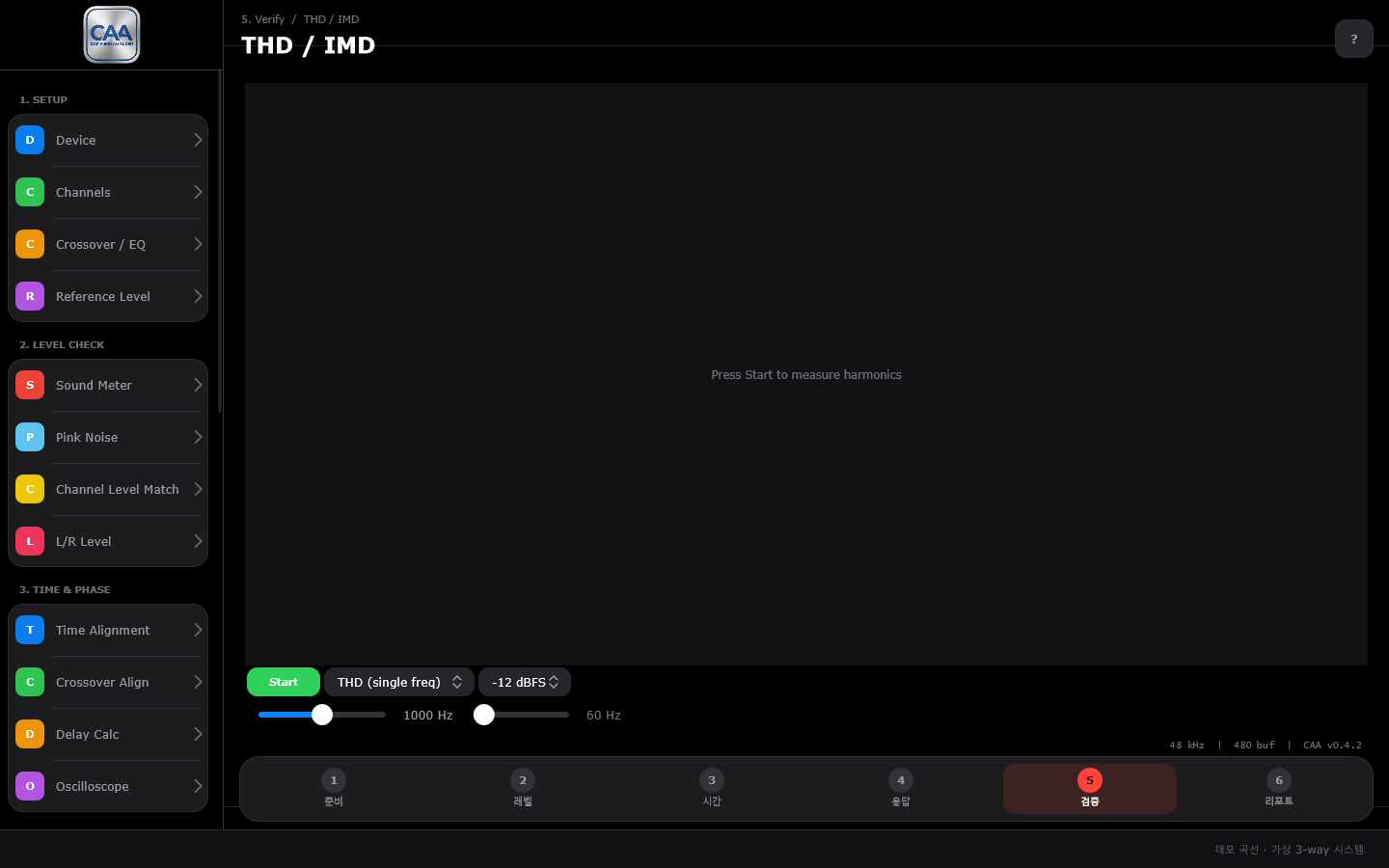
단일음(THD, 전고조파왜율) 또는 2톤(IMD-SMPTE) 신호로 스피커/앰프 체인의 왜곡률을 측정하는 화면입니다. 특정 주파수·볼륨에서 얼마나 왜곡이 발생하는지 정량적으로 확인합니다.
측정법
1) 모드(THD 또는 IMD)를 선택합니다.
2) 테스트 주파수와 재생 레벨을 설정합니다.
3) '시작'으로 재생하며 실시간 THD%/IMD% 값을 확인합니다.
4) 볼륨을 단계적으로 올리며 왜곡률이 급격히 증가하는 지점을 찾으면, 그 유닛/앰프의 안전한 사용 한계를 알 수 있습니다.
팁
저역(서브우퍼) 측정 시 왜곡률이 높게 나오는 것은 정상적인 경우가 많으니 대역별로 기준치를 다르게 판단하세요.
임피던스
개요
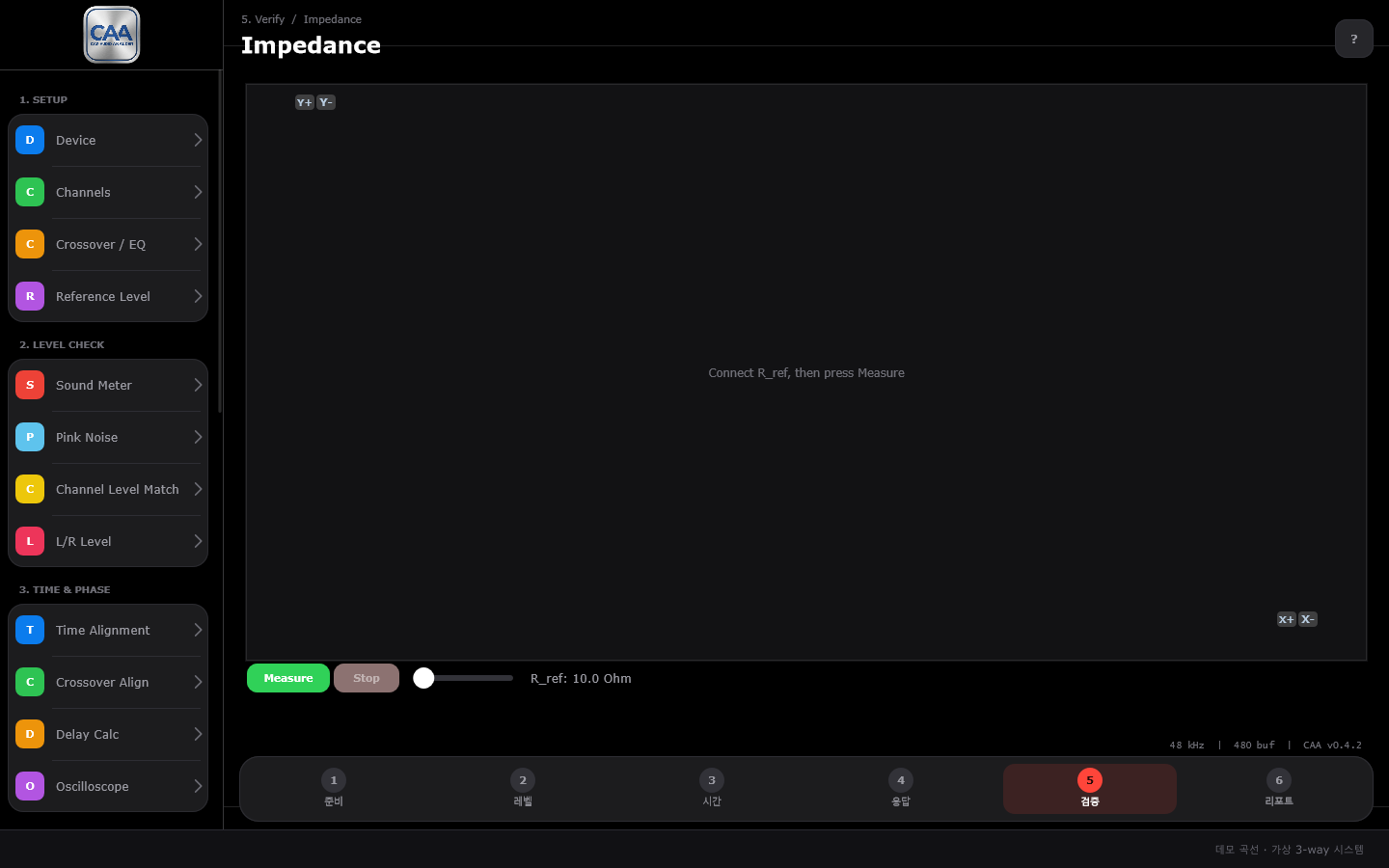
기준저항(R_ref)을 스피커와 직렬로 연결해 전압 분배 원리로 스피커의 임피던스 곡선을 측정하는 화면입니다. 공진주파수(Fs)나 크로스오버 설계에 필요한 실측 임피던스를 확인할 때 사용합니다.
측정법
1) 알고 있는 정확한 값의 기준저항(R_ref, 보통 10옴 내외)을 스피커와 직렬로 배선합니다.
2) 화면에 R_ref 값을 입력합니다.
3) '측정'으로 스윕을 재생해 임피던스 곡선을 측정합니다.
4) 그래프에서 공진주파수(Fs)와 최소 임피던스 값을 확인합니다. Fs는 저역에서 솟아오른 봉우리이며, 그 뒤 임피던스가 최소로 떨어졌다가 고역으로 갈수록 다시 올라가는 것은 공진이 아니라 보이스코일 인덕턴스 때문입니다 -- 20kHz 부근의 값이 Fs 봉우리보다 높은 것은 정상입니다.
팁
측정된 Fs는 인클로저(밀폐/저음반사) 설계 시 중요한 기준값입니다. 베이스리플렉스 인클로저에서는 봉우리가 두 개 나타나며(두 봉우리 사이의 골이 덕트 공진), 화면에는 더 높은 쪽이 표시됩니다. 스윕 범위(20Hz)보다 Fs가 낮은 서브우퍼에서는 '공진 없음'으로 표시됩니다.
타임 얼라인먼트 › 거리로 계산
개요
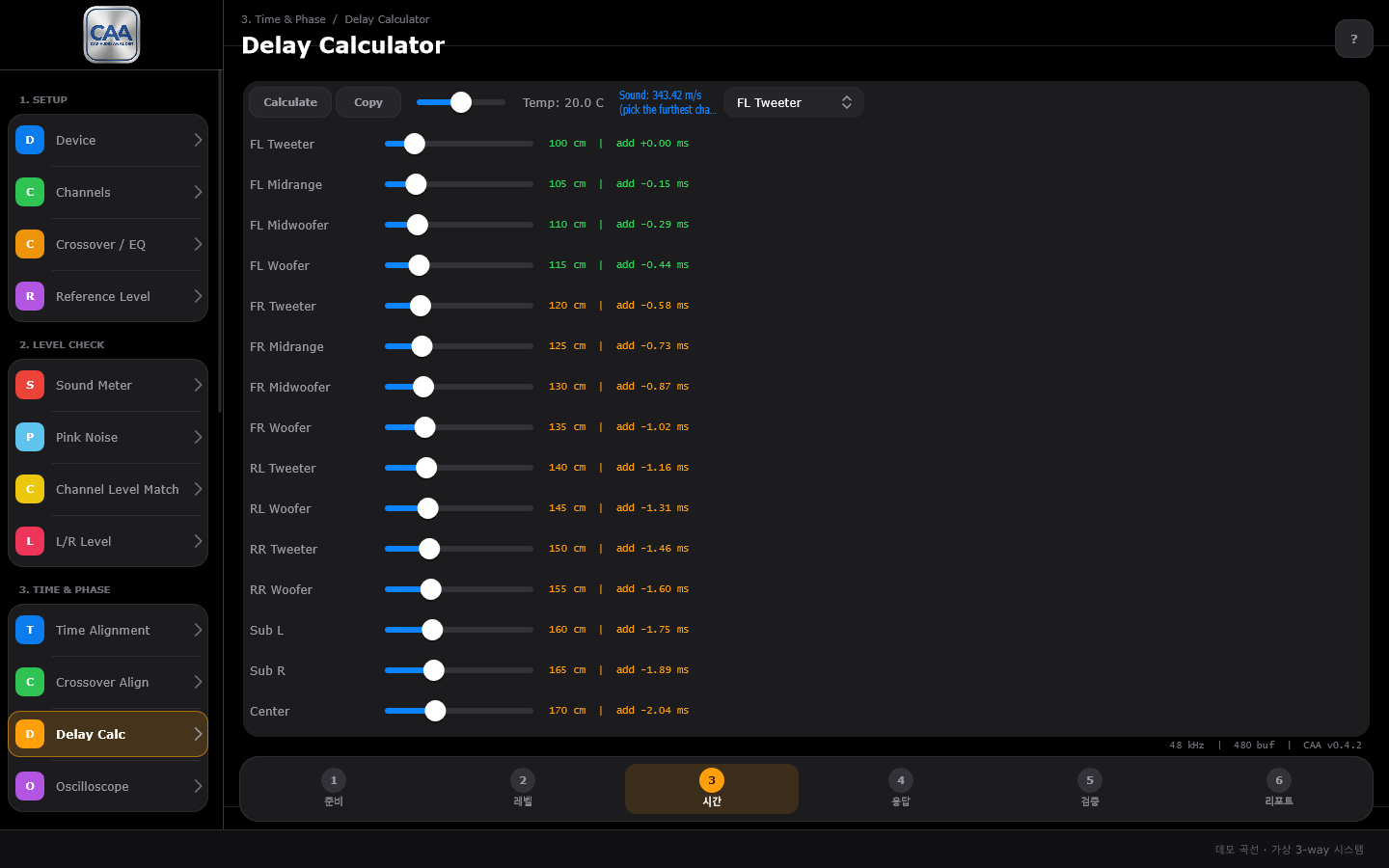
실측이 아니라, 스피커와 청취위치 사이의 물리적 거리 차이로부터 필요한 지연시간(ms)을 계산해주는 계산기입니다. 줄자로 잰 거리만 알면 대략적인 초기값을 빠르게 구할 수 있어, 타임 얼라인먼트 실측 전 참고값으로 유용합니다.
측정법
1) 각 채널의 스피커에서 청취위치(귀)까지 실제 거리(cm)를 줄자로 측정해 입력합니다.
2) 기준으로 삼을 채널(보통 가장 먼 스피커)을 선택합니다.
3) 다른 채널에 필요한 지연시간이 자동으로 계산되어 표시됩니다 (거리차 / 음속 343m/s 기준).
팁
이 값은 이론적 근사치이므로, 최종적으로는 타임 얼라인먼트 실측값으로 미세 조정하는 것을 권장합니다.
EQ › 자동 추천
개요
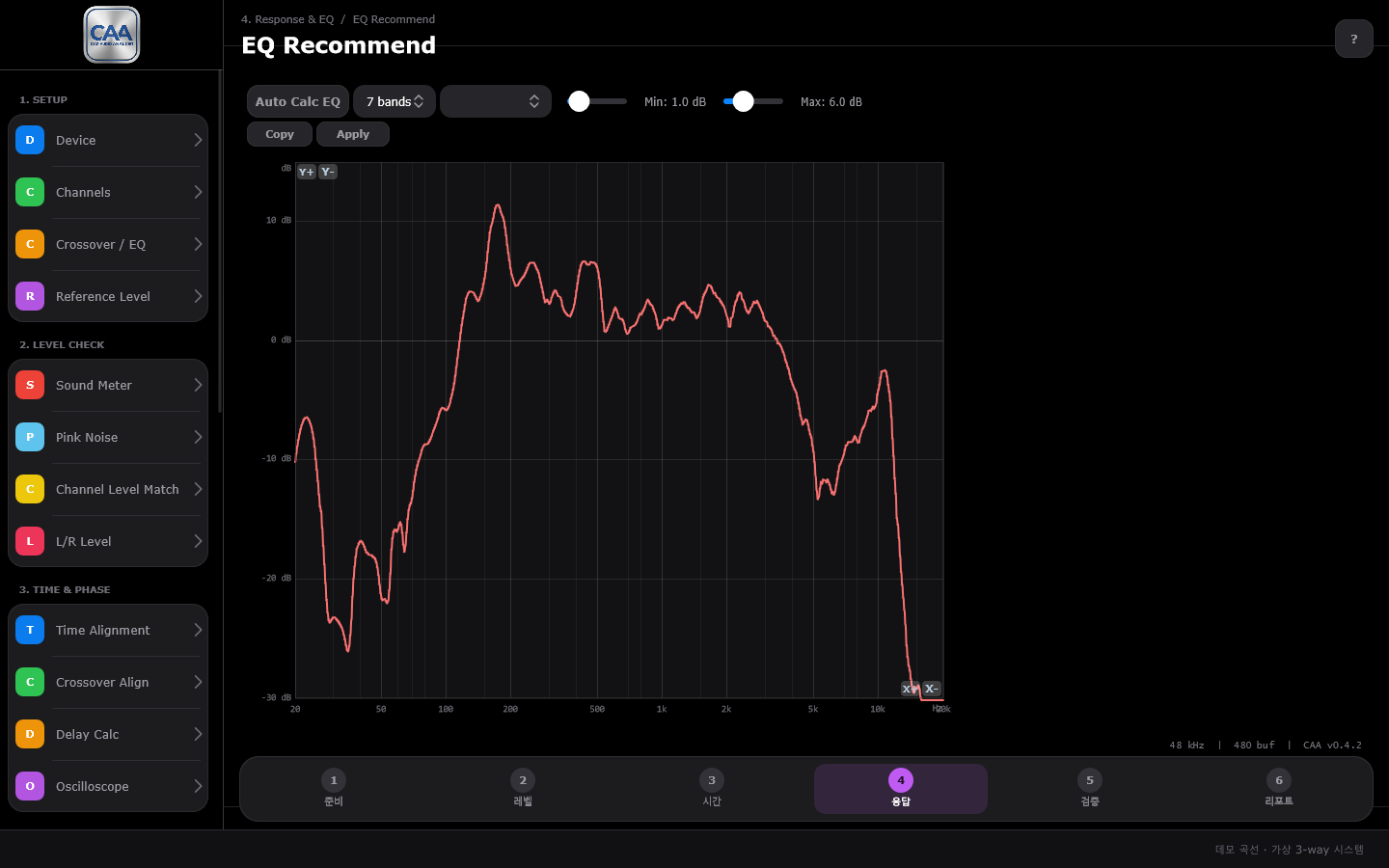
타임 얼라인먼트에서 측정한 채널 응답을 목표 곡선에 맞추는 EQ 값을 계산합니다. 계산은 EQ › 실시간 보정의 31밴드 필터(Q 1.41)를 그대로 써서 하므로, 표에 나온 값과 '적용'으로 들어가는 값, 그래프의 '보정 후 예상' 곡선이 모두 같은 필터입니다.
측정법
1) 타임 얼라인먼트에서 채널을 측정합니다.
2) 보정할 대상을 고릅니다 -- 채널 하나, 좌우 쌍 평균(좌우 같은 EQ로 음상 유지), 또는 전체 채널 평균.
3) 'EQ 계산'을 누르면 레벨을 목표에 맞춘 뒤, 정한 밴드 수 안에서 오차가 가장 작아지는 값을 찾습니다. 위쪽에 오차 RMS가 보정 전 → 후로 표시됩니다.
4) '라이브 EQ에 적용'은 표의 값을 해당 채널의 보정값으로 바꿔 넣습니다(더하지 않습니다). 차량 DSP에도 같은 값을 입력하세요.
5) DSP에 넣고 다시 측정했다면 '보정 포함 재측정'을 켜고 다시 계산합니다. 이전 값에서 이어서 맞추고, 더 바꿀 것이 최소 보정보다 작으면 '수렴'으로 표시됩니다.
안전 규칙
- 부스트는 기본 +3 dB까지만 합니다. 그보다 많이 모자란 대역은 대개 위상 상쇄라서 EQ로 올리면 앰프 여유만 줄어듭니다.
- 1/3옥타브보다 좁고 6 dB보다 깊은 딥은 EQ로 메우지 않고 경고로 알려줍니다. 딜레이·극성·마이크 위치로 해결하세요.
팁
자동 계산 결과는 시작점입니다 -- EQ › 실시간 보정에서 들으며 다듬으세요.
EQ › 실시간 보정
개요
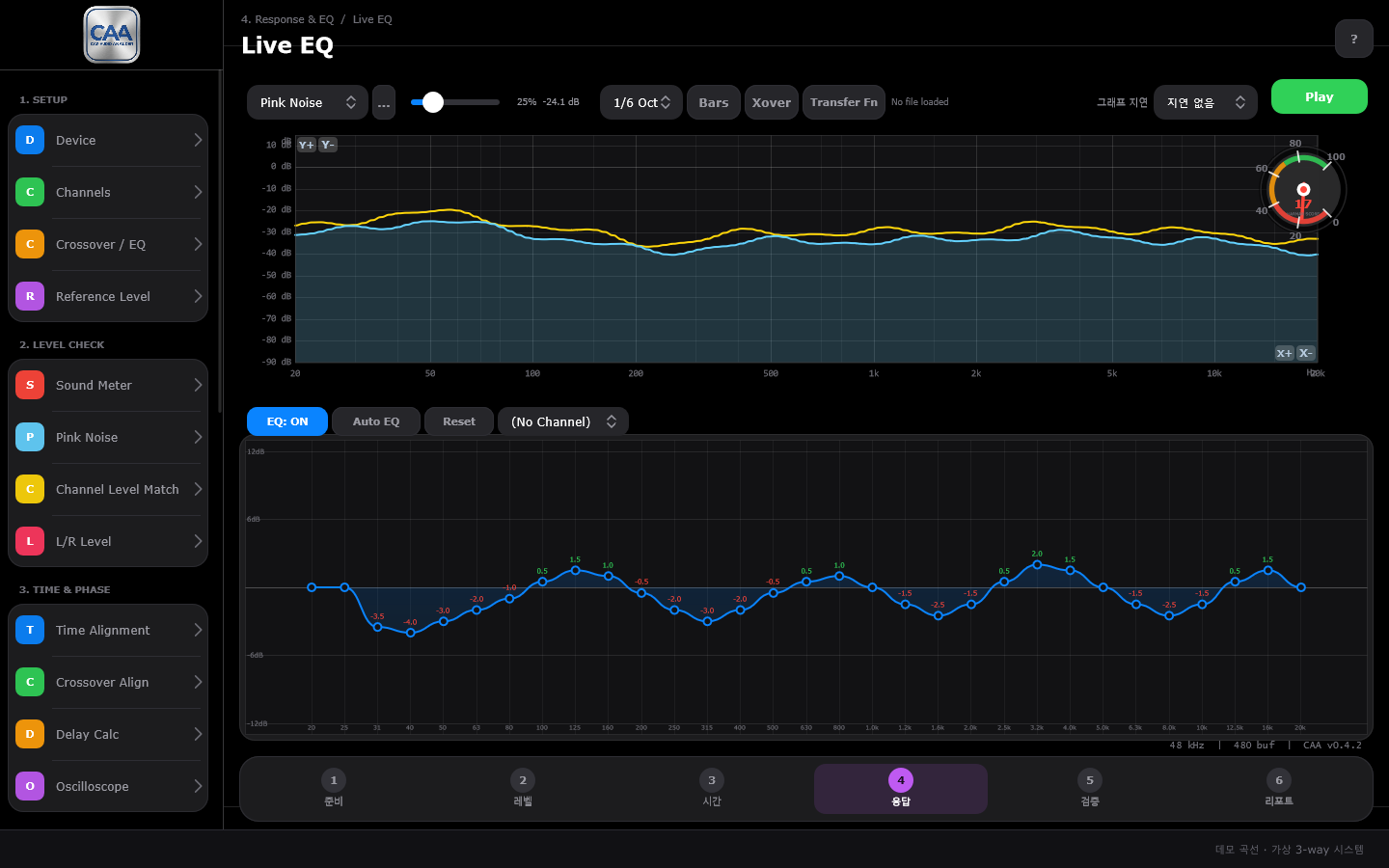
31밴드(1/3옥타브, ISO 표준) 그래픽 EQ로 재생 신호를 실시간 보정하며, 동시에 마이크로 측정한 스펙트럼(Origin/Mic)을 100밴드로 세분화해 겹쳐 보여주는 튜닝 작업 화면입니다. 아래쪽 보정 EQ는 실제 오디오에 적용되는 31개의 필터 밴드이고, 위쪽 모니터 그래프는 보정과 무관하게 측정 상태를 더 촘촘히(100포인트) 보여주는 표시 전용 해상도입니다 -- 둘은 서로 다른 목적의 별개 해상도입니다. 그래프 우측 상단에는 목표 대비 점수 › 차 전체와 동일한 방식의 Harman 점수 계기판이 떠 있어, 지금 마이크로 들리는 소리(=EQ 보정이 적용된 실제 소리)가 목표 곡선에 얼마나 가까운지 실시간으로 보여줍니다. 크로스오버의 필터 곡선이나 목표 곡선을 오버레이로 겹쳐볼 수 있고, 채널별 보정값을 따로 저장해 전환할 수 있습니다.
측정법
1) 소스(핑크노이즈 또는 음원 파일)를 선택합니다 -- 음원 파일 선택 시 파일 선택창이 뜹니다. 파일을 고르면 컨트롤 바 아래에 재생 위치 바가 나타나 원하는 구간으로 바로 옮길 수 있습니다.
2) 볼륨 슬라이더 옆에 지금 걸린 감쇠량이 dB로 표시됩니다. 100%가 0 dB(원음 그대로)이고, 50%는 -12 dB입니다 -- 음원과 같은 크기로 들으려면 100%로 두세요.
3) '재생'으로 재생을 시작하고, 채널 선택 콤보에서 보정할 채널을 고릅니다.
4) 밴드를 직접 드래그해 수동으로 보정하거나, '자동 EQ'를 눌러 목표 곡선 대비 자동 보정을 받습니다 -- 채널별로 보정값이 별도 저장되어 채널을 바꿔도 유지됩니다.
5) 'EQ: 켬'을 켜야 실제 재생음에 보정이 적용됩니다 (꺼두면 원음 그대로 측정만 됩니다).
6) 옵션에서 옥타브 스무딩, 막대/선 그래프 표시, Xover 필터 곡선 오버레이를 선택적으로 켤 수 있습니다.
7) 우측 상단 계기판의 점수가 올라갈수록 보정된 소리가 목표 곡선에 가까워지고 있다는 뜻입니다 -- 목표 곡선을 먼저 설정해두면 점수가 그 커브 기준으로 계산됩니다 (설정 전에는 대략적인 Harman 셸프 형태를 기준으로 계산됩니다).
Auto EQ
매초 한 번씩 측정값과 목표 곡선의 차이를 보고 각 밴드를 조금씩(오차의 70%씩) 움직입니다. 보통 5초 안에 목표에 붙고, 그 뒤에는 더 이상 움직이지 않습니다 -- 계속 들썩인다면 마이크가 흔들리거나 주변 소음이 큰 경우입니다. 한 밴드를 올리면 옆 밴드도 같이 올라가기 때문에 오차만큼 한 번에 밀지 않고 나눠서 접근합니다.
팁
Xover 오버레이는 항상 선(line) 그래프로 표시되며 Bar 모드를 켜도 막대로 바뀌지 않습니다 -- 실측 스펙트럼과 필터 설계 곡선을 혼동하지 않도록 구분한 것입니다.
왜율 › 전 대역
개요
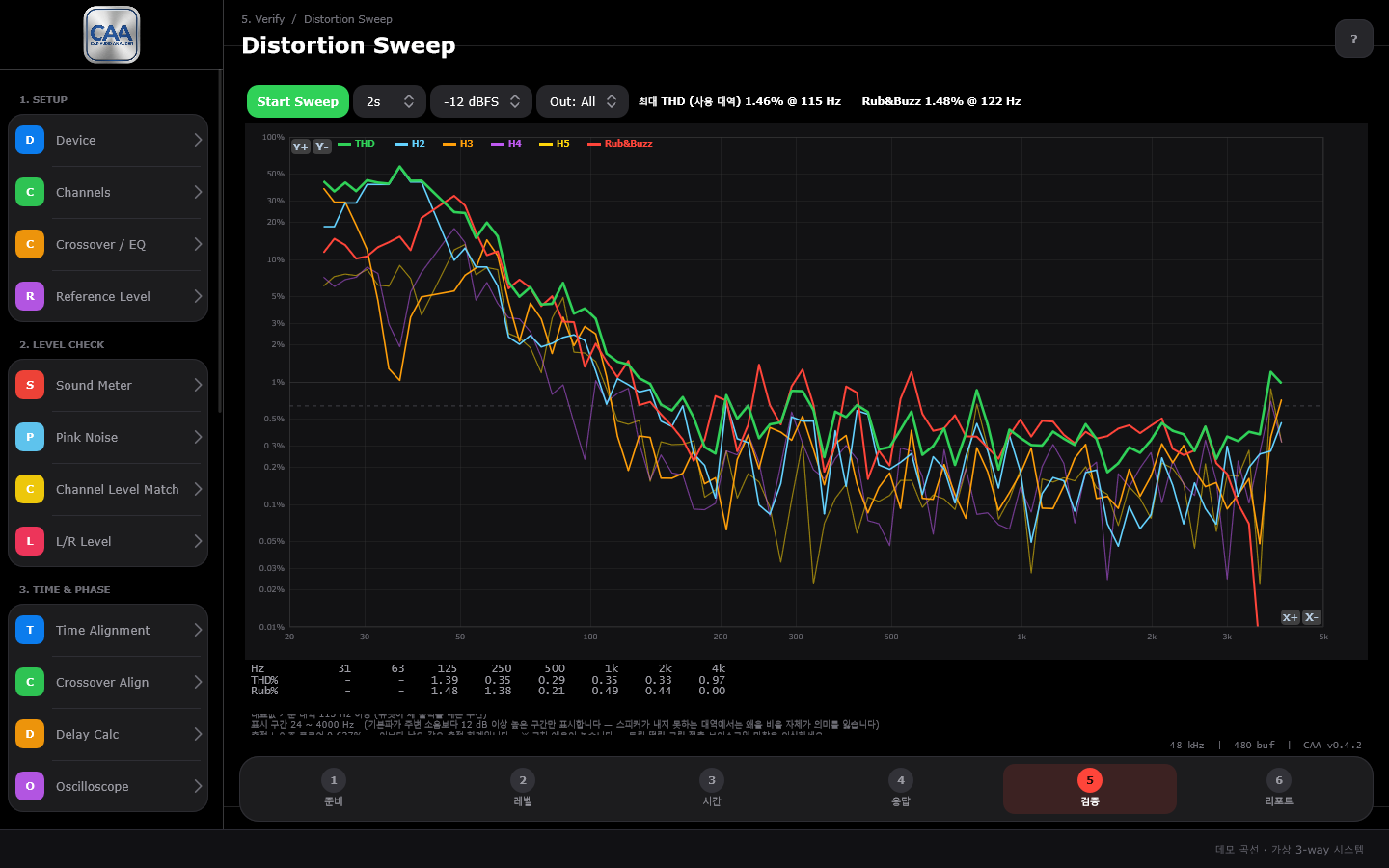
스윕 한 번으로 20Hz부터 전 대역의 왜율(THD)을 측정하는 화면입니다. THD/IMD 화면이 한 주파수만 보는 것과 달리, 여기서는 어느 주파수에서 소리가 깨지는지를 곡선으로 보여줍니다. 2~5차 고조파(THD)와 6~10차 고차 왜율(Rub & Buzz)을 따로 표시하는데, 앞쪽은 유닛이 한계까지 밀렸을 때 자연히 생기는 왜율이고 뒤쪽은 트림 떨림·그릴 접촉·보이스코일 마찰 같은 기계적 문제라 대처법이 다르기 때문입니다.
측정법
1) 측정할 스피커가 물린 출력 채널을 '출력:'에서 고릅니다 (전 채널 동시 재생은 원인 구분이 어렵습니다).
2) 재생 레벨을 실제로 듣는 음량 근처로 맞춥니다 -- 왜율은 레벨에 따라 크게 달라져서, 작은 소리로 재면 문제가 드러나지 않습니다.
3) 스윕 길이는 2초를 기본으로 하고, 소음이 많은 환경이면 4초로 늘립니다.
4) '스윕 시작'을 누르고 측정이 끝날 때까지 차 안을 조용히 유지합니다.
5) 결과 곡선에서 THD가 솟은 주파수와 Rub&Buzz가 솟은 주파수를 확인합니다. 아래 표에는 옥타브 중심 주파수별 값이 숫자로 나옵니다.
판단 기준
· 중고역에서 THD 1% 이하면 양호, 3% 이상이면 귀에 들리기 시작합니다.
· 저역은 원래 왜율이 높습니다 -- 50Hz에서 5~10%는 소형 유닛에서 흔합니다.
· 특정 주파수에서만 뾰족하게 솟으면 공진·떨림입니다. 그 주파수를 Pink Noise로 계속 재생하면서 트림을 손으로 눌러보면 원인을 바로 찾을 수 있습니다.
· Rub&Buzz가 THD의 절반을 넘으면 기계적 문제일 가능성이 큽니다.
팁
회색 점선은 이번 측정의 노이즈 플로어입니다. 그 아래 값은 측정 한계이지 실제 왜율이 아닙니다. 값이 지저분하면 재생 레벨을 올리거나 스윕을 길게 하세요.
크로스오버 정렬
개요
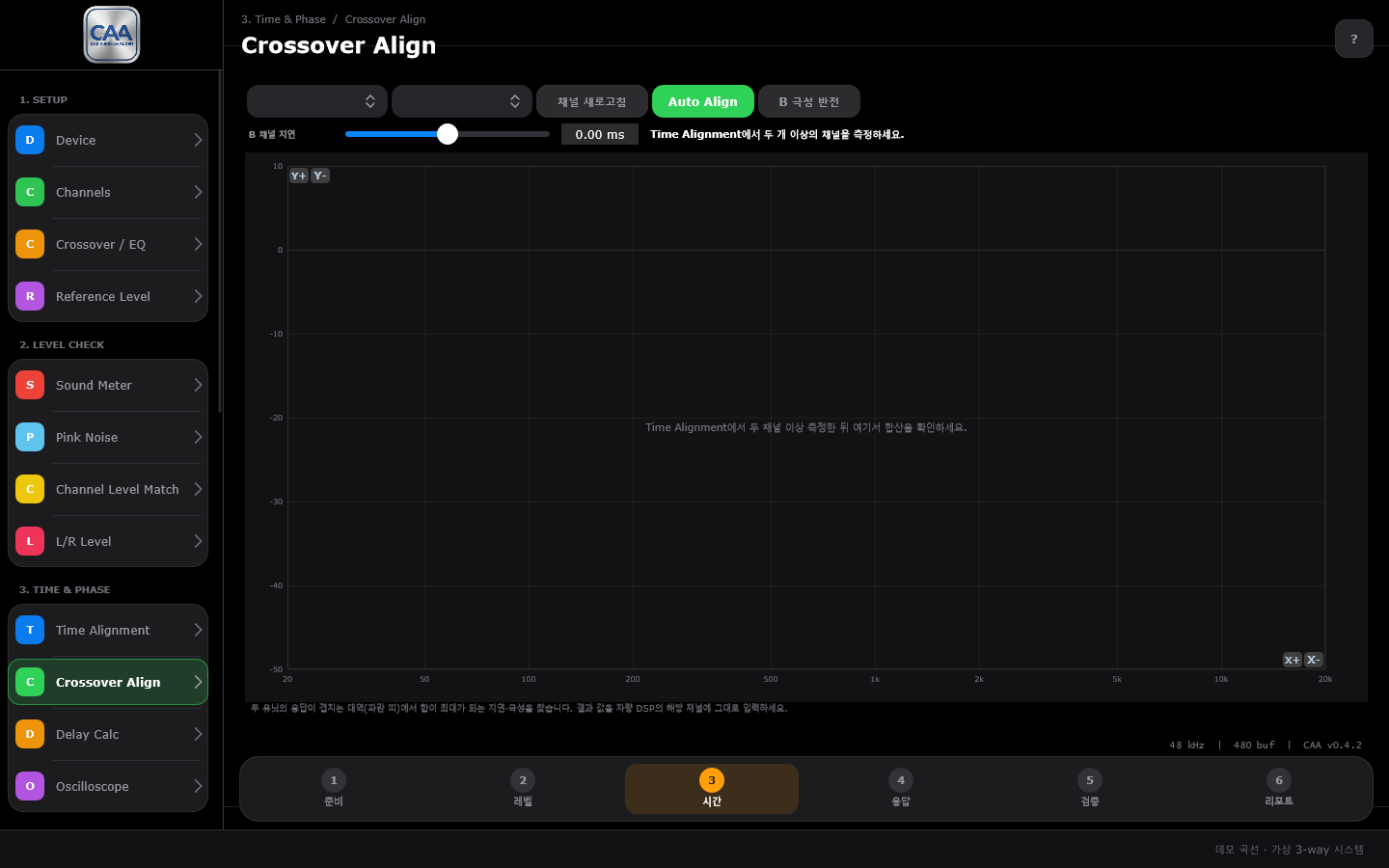
두 유닛(예: 미드와 트위터, 서브와 미드)이 크로스오버 대역에서 서로 더해지는지 상쇄되는지를 계산으로 확인하고, 합이 가장 커지는 지연·극성을 찾아주는 화면입니다. 각각의 응답이 아무리 좋아도 두 소리가 도착하는 시점과 위상이 어긋나면 크로스오버 부근이 움푹 꺼지는데, 차량은 두 유닛의 거리와 각도가 크게 달라 이 문제가 항상 생깁니다.
측정법
1) 먼저 타임 얼라인먼트에서 두 채널을 각각 측정합니다 (여기서는 새로 측정하지 않고 그 결과를 씁니다).
2) 왼쪽 두 콤보에서 비교할 채널 A와 B를 고릅니다. 목록이 비어 있으면 '채널 새로고침'을 누르세요.
3) '자동 정렬'을 누르면 지연 ±3ms를 0.01ms 간격으로, 극성 정/역 두 경우를 모두 계산해 합이 최대가 되는 조합을 찾습니다.
4) 결과로 나온 지연값과 극성을 차량 DSP의 해당 채널에 입력합니다. 이 화면은 값을 계산해 줄 뿐, 차량 설정을 직접 바꾸지는 않습니다.
5) 슬라이더를 직접 움직이면 그 값에서의 합산 곡선이 실시간으로 그려집니다 -- Auto 결과가 마음에 들지 않을 때 손으로 다듬을 수 있습니다.
그래프 읽는 법
· 파란 띠가 두 유닛이 겹치는 대역입니다. 정합 판단은 이 구간에서만 의미가 있습니다.
· 회색 곡선은 아무 보정도 하지 않았을 때의 합, 초록 굵은 곡선이 현재 설정에서의 합입니다.
· 겹침 대역에서 초록이 회색보다 위에 있으면 개선된 것입니다. 반대로 깊게 파이면 위상이 상쇄되고 있다는 뜻입니다.
팁
극성 반전이 추천되는 경우는 드물지 않습니다 -- 특히 LR12dB/oct 크로스오버는 두 유닛의 위상이 원래 180도 어긋나므로, 한쪽을 뒤집는 것이 정상입니다. 다만 반전을 적용하면 타임 얼라인먼트의 극성 판정도 함께 바뀌므로, 어느 쪽을 기준으로 삼았는지 기록해 두세요.
저장 · 리포트
개요
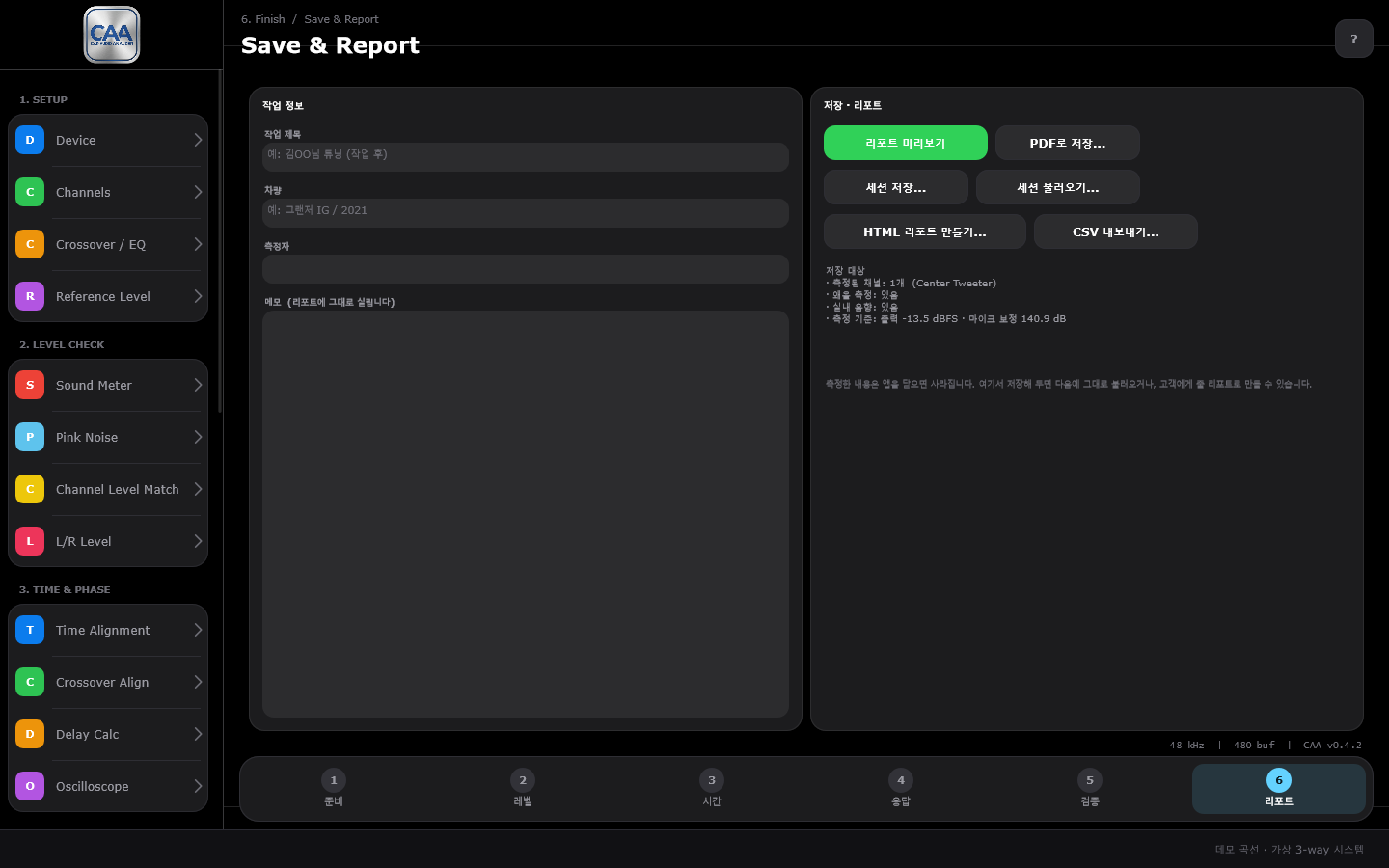
측정 결과를 파일로 저장하고, 고객에게 줄 리포트를 만드는 화면입니다. 지금까지는 앱을 닫으면 측정 내용이 모두 사라졌지만, 여기서 저장해 두면 다음에 그대로 불러와 작업 전/후를 비교할 수 있습니다.
사용법
1) 왼쪽에 작업 제목·차량·측정자·메모를 적습니다. 리포트에 그대로 실립니다.
2) '세션 저장'을 누르면 .caa 파일 하나로 저장됩니다 -- 채널별 임펄스·주파수응답·위상·지연·극성, 왜율, 실내 음향, 그리고 그때의 측정 기준(출력 레벨·마이크 보정)까지 함께 들어갑니다.
3) '세션 불러오기'로 예전 측정을 그대로 다시 띄울 수 있습니다. 타임 얼라인먼트 화면에 채널들이 복원됩니다.
4) '리포트 미리보기'를 누르면 저장될 문서를 페이지 단위로 먼저 볼 수 있습니다. 화살표나 마우스 휠로 넘기고, 그 창에서 바로 PDF나 HTML로 저장합니다. 미리보기에 보이는 그 페이지가 그대로 파일이 되므로, 저장한 뒤 열어보고 다시 만드는 일이 없습니다.
5) 'PDF로 저장'은 미리보기를 거치지 않고 곧바로 A4 세로 규격 PDF를 만듭니다. 첫 장은 측정 기준과 채널별 표, 다음 장부터는 그래프가 한 장에 두 개씩 들어갑니다. 인쇄하면 그대로 나옵니다.
6) 'HTML 리포트 만들기'는 같은 내용을 하나의 html 파일로 만듭니다. 메일이나 메신저로 보내기 좋습니다.
7) 'CSV 내보내기'는 채널별 지연·극성 표와 왜율 곡선을 엑셀에서 열 수 있는 형식으로 저장합니다.
팁
측정 기준이 함께 저장되므로, 다른 날 측정한 두 세션을 비교할 때 '그때 출력 레벨이 얼마였는지'를 따로 기억할 필요가 없습니다. 작업 전에 한 번, 작업 후에 한 번 저장해 두면 그 차이가 그대로 작업 결과가 됩니다.
직접 해보세요Try it
무료입니다. 시리얼도 평가 기간도 없이 모든 기능을 쓸 수 있습니다. Free. Every feature, no serial, no trial period.